Volitivo
  • Home
  • Questões
  • Material de apoio
  • Disciplina
  • Blog
  • Sobre
  • Contato
Log inSign up

Footer

Volitivo
FacebookTwitter

Plataforma

  • Home
  • Questões
  • Material de apoio
  • Disciplina
  • Blog
  • Sobre
  • Contato

Recursos

  • Política de privacidade
  • Termos de uso
Aprenda mais rápido com a Volitivo

Resolva questões de concursos públicos, enem, vestibulares e muito mais gratuitamente.

©Todos os direitos reservados a Volitivo.

17/09/2025 • 23 min de leitura
Atualizado em 17/09/2025

Como compactar e descompactar arquivos (.zip, .rar)?

1. Desvendando os Arquivos Compactados: O que são e Por que Usá-los?

Para começar, vamos entender o conceito fundamental por trás dos arquivos compactados e as razões que os tornam tão importantes em nosso dia a dia digital.

1.1. O Conceito Fundamental de Compactação de Arquivos

Um arquivo compactado é, de forma simplificada, um ou mais documentos digitais que foram processados por um software específico para reduzir seu tamanho original. Pense nisso como colocar vários objetos em uma caixa menor, otimizando o espaço. Essa redução é feita através de algoritmos que codificam os dados usando menos bits e, em alguns casos, eliminam informações redundantes sem prejudicar a integridade do arquivo original.

As extensões de arquivo, como .zip, .rar ou .7z, são os "sobrenomes" que indicam o tipo de compactação e qual programa é mais adequado para lidar com eles.

1.2. As Vantagens Inegáveis da Compactação

A popularidade dos compactadores de arquivos se deve a benefícios claros e práticos. Entender essas vantagens é crucial:

  • Economia de Espaço de Armazenamento: Arquivos compactados ocupam menos espaço em seus dispositivos (HDs, SSDs, pen drives), liberando memória e potencialmente melhorando a performance do equipamento. Isso é especialmente útil para guardar grandes coleções de fotos, vídeos ou documentos.

  • Velocidade de Transferência Aumentada: Documentos menores são transferidos mais rapidamente pela internet, seja via e-mail, plataformas de compartilhamento ou downloads. Isso acelera o upload e o download de informações.

  • Organização e Agrupamento: É possível reunir diversos arquivos e pastas em um único arquivo compactado. Isso facilita o compartilhamento de um grupo de documentos de uma só vez, evitando ter que anexar vários itens separadamente.

  • Criptografia para Segurança: Muitos softwares compactadores oferecem a opção de proteger o arquivo compactado com uma senha, utilizando criptografia. Isso significa que os dados só poderão ser acessados após o "desembaralhamento" das informações por meio da senha correta, adicionando uma camada extra de segurança para dados privados ou confidenciais.

1.3. Uma Breve História dos Formatos: .ZIP e .RAR

Esses formatos não são novidade; eles têm uma história que remonta a décadas:

  • O Formato .ZIP: Foi inventado em 1986 por Phil Katz. Inicialmente, Katz criou o compactador para uso em sua própria empresa, mas o sucesso foi tão grande que ele desenvolveu e comercializou o WinZip, que se tornou um dos programas mais conhecidos para compactação. O .zip é um formato aberto, o que significa que suas especificações são de domínio público e sua utilização é gratuita, sem a necessidade de licenças ou royalties.

  • O Formato .RAR: Lançado em 1993 por Eugene Roshal, a extensão .rar significa "Roshal Archive". Diferentemente do .zip, o .rar é um formato proprietário, protegido por direitos autorais. Por muito tempo, seu uso ficou restrito ao software WinRAR, que é o programa original para criar e gerenciar arquivos .rar.

1.4. Como a Compactação de Arquivos Realmente Funciona (sem jargão técnico excessivo)

A essência da compactação reside na busca por eficiência. Os arquivos .zip, por exemplo, funcionam codificando os dados e compactando-os utilizando menos bits. Isso resulta diretamente na diminuição do tamanho dos documentos.

Um dos processos chave é a eliminação automática de informações redundantes. Imagine um texto onde a mesma palavra aparece muitas vezes; um bom algoritmo de compactação pode substituir cada ocorrência dessa palavra por uma referência curta, economizando espaço. O importante é que esse processo não prejudica a abertura dos dados digitais. Isso é conhecido como "compressão de dados sem perdas", garantindo que todas as informações originais sejam integralmente preservadas ao serem descompactadas.

O software utiliza algoritmos de compactação sem danos para realizar essa tarefa, viabilizando a representação das mesmas informações de forma mais eficaz através da simplificação de sua estrutura.


2. Conhecendo os Gigantes da Compactação: Programas e Formatos

Existem diversos programas e formatos de compactação, cada um com suas particularidades. Aqui, vamos focar nos mais relevantes e frequentemente encontrados.

2.1. WinZip: O Pioneiro do .ZIP

O WinZip foi o software que impulsionou a popularidade do formato .zip. Ele é um programa compactador que comprime dados digitais para torná-los mais leves e aumentar a velocidade de transferência. Além disso, o WinZip é considerado relativamente seguro, pois criptografa dados privados, que só podem ser acessados após o desembaralhamento das informações. No entanto, é importante lembrar que, após a descompactação, a segurança dos dados pode ser comprometida se não houver outras medidas de proteção.

2.2. WinRAR: O Domínio do .RAR e Suas Peculiaridades

O WinRAR é um dos compactadores mais conhecidos e poderosos, especialmente no ambiente Windows. Ele não apenas lida com o formato proprietário .rar, mas também é capaz de compactar, criptografar, empacotar e fazer backup de arquivos em uma vasta gama de outros formatos, incluindo ACE, ARJ, BZ2, CAB, GZ, ISO, JAR, LZH, RAR, TAR, UUEncode, ZIP, 7Z e Z. Uma de suas grandes vantagens é a maior taxa de compressão e a capacidade de compactar arquivos em múltiplos volumes, o que é útil para dividir arquivos muito grandes em partes menores para facilitar o transporte ou upload.

É crucial notar que o WinRAR é um software pago. Embora ofereça um período de teste, os usuários que o utilizam por um tempo prolongado geralmente se acostumam com a janela constante solicitando a compra de uma licença. Para empresas, o uso de software sem licença pode acarretar multas.

2.3. 7-Zip: A Alternativa Gratuita e Poderosa (.7z e Outros)

O 7-Zip é uma excelente alternativa ao WinRAR, especialmente por ser um compactador de arquivos de código livre e aberto. Isso significa que é gratuito para uso pessoal e comercial, o que o torna a escolha preferida de muitas empresas para evitar questões de licenciamento.

O 7-Zip oferece uma capacidade de compactação similar ou até superior ao WinRAR e suporta diversos formatos, sendo o seu formato nativo o .7z. Ele também permite a proteção de arquivos por criptografia, exigindo o uso de senhas para abrir o arquivo compactado. A opção "AES-256" é frequentemente utilizada para garantir um alto nível de segurança na criptografia. O Windows 11, versão 24H2, já suporta a compressão e descompressão de vários formatos, incluindo o 7-Zip.

2.4. Outras Alternativas no Mercado

Além dos gigantes, existem outros compactadores notáveis:

  • ZipX: Desenvolvido pela Corel, este compactador utiliza a extensão .zipx.

  • PeaZip: Um compactador de código aberto e arquivador disponível para Windows, Linux e BSD, utilizando o formato .pea.

2.5. A Capacidade Nativa dos Sistemas Operacionais (Windows e macOS)

Uma dúvida comum é se é sempre necessário instalar um programa de terceiros. A resposta é não, para o formato .zip.

  • Windows: O próprio sistema operacional Windows possui funcionalidade nativa para compactar e descompactar arquivos .zip. No Windows Explorer, é possível criar ou extrair arquivos ZIP sem a necessidade de baixar e instalar software adicional. O Windows 11, versão 24H2, inclusive, expandiu seu suporte para incluir nativamente formatos como .ZIP, .RAR, .7Z e .TAR, embora não suporte operações em arquivos criptografados, para os quais ainda se recomendam aplicativos de terceiros.

  • macOS: Da mesma forma, os Macs vêm com suporte nativo para arquivos .zip. Você pode comprimir e descomprimir itens diretamente do Finder.

2.6. ZIP vs. RAR: Qual a Melhor Escolha? (Comparativo)

A escolha entre .zip e .rar (e .7z) depende do seu objetivo. Veja um resumo das principais diferenças:

Característica

Formato .ZIP

Formato .RAR

Origem

Criado por Phil Katz (1986)

Criado por Eugene Roshal (1993)

Natureza

Formato aberto (domínio público, uso gratuito)

Formato proprietário (protegido por direitos autorais)

Compatibilidade

Leitura e extração pelo próprio sistema operacional (Windows, macOS)

Necessita de software específico (WinRAR) para criar e extrair

Taxa de Compressão

Geralmente boa, mas pode ser menor que RAR

Maior taxa de compressão

Recursos

Suporte nativo em SO, popular, acessível

Compactação em múltiplos volumes, recuperação de erros

Software

WinZip, 7-Zip, PeaZip, nativo do Windows/macOS

WinRAR (necessita licença para uso prolongado), 7-Zip e outros podem extrair

Tamanho Máximo

Antigamente limitado a 4GB em 32-bit; em 64-bit, sem limite prático

Suporta arquivos de até 8.589 bilhões de Gigabytes

Conclusão: O .ZIP é mais popular e universalmente compatível devido ao seu formato aberto e suporte nativo nos sistemas operacionais. O .RAR oferece taxas de compressão ligeiramente melhores e recursos avançados, mas exige o uso do WinRAR, que é pago. O .7Z, com o 7-Zip, oferece o melhor dos dois mundos: alta compressão, gratuito e de código aberto.


3. Passo a Passo: Como Compactar e Descompactar Arquivos (.zip, .rar) em Diferentes Ambientes

Agora, a parte prática! Vamos aprender como realizar as ações de compactar e descompactar, tanto usando as ferramentas nativas do sistema operacional quanto softwares de terceiros.

3.1. No Windows (Método Nativo e Softwares de Terceiros)

A compactação e descompactação de arquivos .zip no Windows é um processo bastante simples e direto, mesmo para quem tem pouca experiência com computadores.

3.1.1. Compactando arquivos e pastas (.zip) no Windows (método nativo)

Para transformar seus arquivos ou pastas em um único arquivo .zip, siga estes passos:

  1. Encontre os arquivos/pastas: Localize os itens que você deseja compactar em seu computador. Se for compactar vários, é recomendável que estejam todos dentro de uma mesma pasta.

  2. Acesse as opções: Clique com o botão direito do mouse sobre o arquivo ou pasta (ou grupo de arquivos/pastas) que deseja compactar.

  3. Envie para compactação: No menu de contexto que aparece, posicione o cursor sobre a opção "Enviar para" e, em seguida, selecione "Pasta compactada (zipada)".

Pronto! Uma nova pasta compactada será criada na mesma localização, com o mesmo nome do item original e a extensão .zip. Se você compactou vários itens, o arquivo será nomeado como "Pasta compactada" ou similar, e você pode renomeá-lo conforme desejar.

Dica: Para adicionar mais arquivos a uma pasta compactada já existente, basta arrastá-los para dentro dela.

3.1.2. Descompactando arquivos e pastas (.zip) no Windows (método nativo)

Quando você recebe ou baixa um arquivo .zip, você precisará descompactá-lo para acessar seu conteúdo. Siga estes passos:

  1. Localize o arquivo .zip: Encontre o arquivo que está compactado em seu computador.

  2. Acesse as opções: Clique com o botão direito do mouse sobre o arquivo .zip.

  3. Extraia o conteúdo: No menu de contexto, selecione a opção "Extrair Tudo...".

  4. Siga as instruções: Uma janela do "Assistente de Extração de Pastas Comprimidas" aparecerá. Você poderá escolher o local onde os arquivos descompactados serão salvos. Siga as instruções na tela e clique em "Extrair".

Pronto! Seus dados estarão descompactados e disponíveis na pasta que você escolheu.

Método alternativo de descompactação: Você também pode simplesmente abrir a pasta zipada (clicando duas vezes nela) e arrastar o arquivo ou a pasta de dentro dela para um novo local em seu computador.

3.1.3. Usando o 7-Zip ou WinRAR (Instalação e Uso Básico)

Embora o Windows ofereça suporte nativo para .zip, programas como o 7-Zip e WinRAR são indispensáveis para lidar com outros formatos (como .rar e .7z) e para funcionalidades avançadas como criptografia e divisão em volumes.

a) Instalação (Exemplo com 7-Zip):

  1. Baixe o instalador: Pesquise por "7-Zip" em seu mecanismo de busca e acesse o site oficial (geralmente 7-zip.org).

  2. Verifique a arquitetura: É importante baixar a versão correta para o seu sistema operacional (32 bits ou 64 bits). A maioria dos computadores atuais utiliza arquitetura de 64 bits.

  3. Execute o instalador: Após o download, clique no arquivo baixado e siga as instruções na tela. A instalação é geralmente muito rápida e simples.

    • Importante: Sempre baixe software de fontes confiáveis para evitar a instalação de programas maliciosos.

b) Compactando arquivos e pastas com 7-Zip (similar ao WinRAR):

  1. Encontre os arquivos/pastas: Localize os itens que deseja compactar.

  2. Acesse as opções do software: Clique com o botão direito do mouse sobre o arquivo ou pasta (ou grupo de arquivos/pastas).

  3. Selecione o programa: No menu de contexto, posicione o cursor sobre a opção "7-Zip" (ou "WinRAR", se for o caso).

  4. Adicione ao arquivo: Selecione a opção "Adicionar ao arquivo...".

  5. Configure a compactação: Uma janela de configuração será aberta. Aqui você pode:

    • Escolher o formato do arquivo (ex: .zip, .7z, .rar).

    • Definir o nível de compactação (quanto maior, mais demorado, mas menor o arquivo).

    • Definir uma senha para criptografar o arquivo (recomendado para segurança, escolhendo um método como AES-256).

    • Dividir o arquivo em volumes menores (útil para arquivos muito grandes).

  6. Confirme: Clique em "OK" para iniciar o processo de compactação. Você pode deixar o processo em segundo plano enquanto ele compacta.

c) Descompactando arquivos e pastas com 7-Zip (similar ao WinRAR):

  1. Localize o arquivo compactado: Encontre o arquivo .zip, .rar ou .7z.

  2. Acesse as opções do software: Clique com o botão direito do mouse sobre o arquivo compactado.

  3. Selecione o programa: No menu de contexto, posicione o cursor sobre a opção "7-Zip" (ou "WinRAR", se for o caso).

  4. Extraia o conteúdo: Selecione uma das opções de extração:

    • "Extrair aqui": Descompacta os arquivos diretamente na pasta atual.

    • "Extrair arquivos...": Abre uma janela para você escolher o local de destino e outras opções.

    • "Extrair para [nome da pasta]": Cria uma nova pasta com o nome do arquivo compactado e extrai os conteúdos para lá, mantendo a organização.

Pronto! Os arquivos serão descompactados e estarão acessíveis na pasta escolhida.

3.2. No macOS (Método Nativo)

O macOS também oferece ferramentas nativas para lidar com arquivos compactados, focando principalmente no formato .zip.

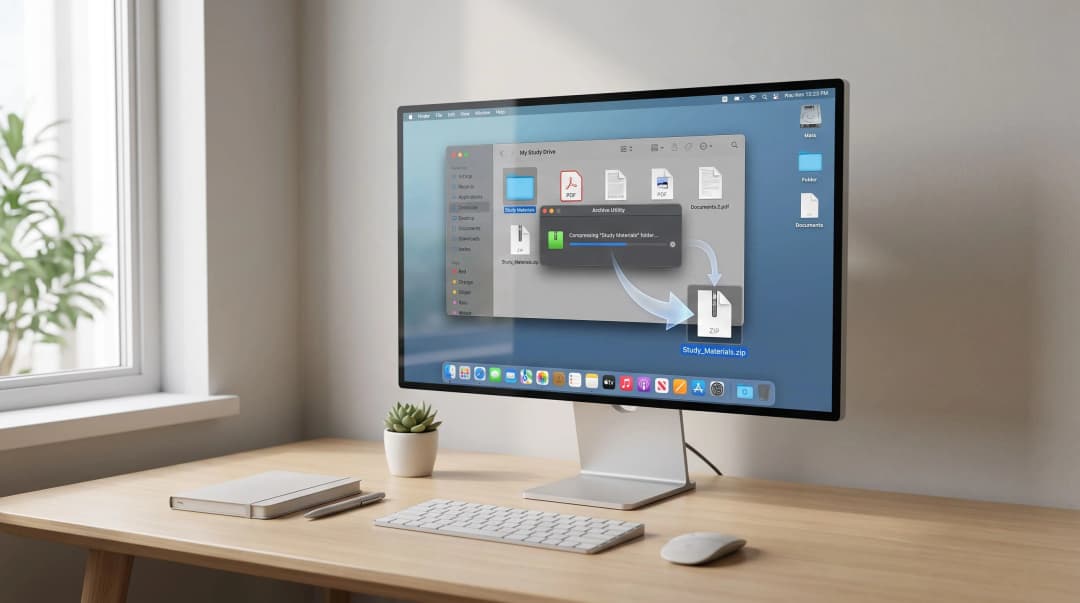
3.2.1. Comprimindo arquivos e pastas no Mac

  1. Selecione os itens: Em uma janela do Finder ou na mesa, selecione o arquivo ou a pasta que deseja comprimir.

  2. Acesse o menu de atalho: Mantenha a tecla Control pressionada e clique no item selecionado.

  3. Comprima: No menu de atalho, escolha a opção "Comprimir".

Resultado:

  • Se você comprimir um único item, o arquivo compactado terá o mesmo nome do original com a extensão .zip (ex: "Documento.pdf" se tornará "Documento.zip").

  • Se você comprimir vários itens, o arquivo compactado será chamado "Arquivo.zip".

3.2.2. Descomprimindo arquivos e pastas no Mac

  1. Localize o arquivo .zip: Encontre o arquivo compactado em seu Mac.

  2. Descompacte: Basta clicar duas vezes no arquivo .zip.

Resultado: O item descompactado aparecerá na mesma pasta onde o arquivo .zip está localizado. Se desejar, você pode apagar o arquivo .zip original após a descompactação.

Nota: Se não conseguir abrir um arquivo .zip, verifique se seu Mac tem espaço de armazenamento suficiente. Se o arquivo veio de outra pessoa, pode estar corrompido, e você pode pedir para ela compactar e reenviar.

3.3. Dicas Rápidas para Usuários de Linux

Em sistemas Linux, compactadores como 7-Zip e PeaZip são amplamente utilizados, sendo de código aberto. Muitos ambientes gráficos Linux também oferecem ferramentas de compactação e descompactação nativas ou através de gerenciadores de arquivos (como Nautilus, Dolphin, Thunar) que integram essas funcionalidades via menu de contexto, de forma semelhante ao Windows e macOS para arquivos .zip e .tar.gz (comuns no Linux). O conceito de compactação e descompactação de arquivos é um tópico abordado em resumos para concursos públicos que incluem Linux em seu conteúdo programático.


4. Segurança em Primeiro Lugar: Evitando Dores de Cabeça com Arquivos Compactados

Apesar de todas as vantagens, os arquivos compactados representam um ponto de atenção para a segurança digital. É fundamental entender os riscos e as medidas de proteção.

4.1. O Perigo Oculto: Vírus e Malwares em Arquivos Compactados

Sim, um arquivo .zip ou .rar pode conter vírus!. Essa é uma das formas mais comuns utilizadas por criminosos para espalhar malwares (programas invasivos que podem danificar seu computador). Um relatório da HP de 2022 indicou que formatos compactados foram os mais usados globalmente para essa finalidade.

O método é eficaz porque a compressão permite driblar os filtros de spam de e-mail. Um arquivo malicioso pode ser compactado e, assim, passar despercebido pelas defesas iniciais, sendo descompactado e ativado no computador do usuário.

4.2. Como se Proteger de Ameaças

A proteção é fundamental e começa com medidas simples, mas eficazes:

  • Evite abrir arquivos de fontes desconhecidas ou suspeitas: Esta é a principal forma de se proteger. Se você não conhece o remetente, se o e-mail parece estranho ou se o download vem de um site não confiável, não abra o arquivo compactado.

  • Instale e mantenha softwares de segurança (antivírus): Programas antivírus são projetados para detectar malwares, inclusive aqueles escondidos em arquivos compactados, e garantir que eles não causem danos ao seu computador. Soluções de segurança como as da ESET, por exemplo, oferecem proteção completa contra ameaças.

  • Mantenha seu sistema operacional e softwares atualizados: Atualizações frequentemente incluem patches de segurança que corrigem vulnerabilidades que poderiam ser exploradas por malwares.

4.3. Criptografia de Arquivos: Uma Camada Extra de Proteção (com ressalvas)

A capacidade de criptografar os dados privados dentro de um arquivo compactado é uma vantagem significativa, oferecida por programas como WinZip, WinRAR e 7-Zip. Isso garante que, se o arquivo cair em mãos erradas, ele não poderá ser acessado sem a senha correta.

No entanto, há uma ressalva importante: independentemente da criptografia, assim que há a descompactação das informações privadas, não há como saber o que está acontecendo com esses dados. Se o ambiente em que o arquivo é descompactado estiver comprometido (com vírus, por exemplo), a criptografia original não protegerá os dados após a extração. Além disso, se você adicionar arquivos criptografados a uma pasta zipada e descompactá-los, eles serão descriptografados, o que pode levar à divulgação não intencional de informações pessoais ou confidenciais. Por isso, é recomendado evitar compactar arquivos que já estão criptografados se a intenção é manter essa camada de segurança no destino.


5. Desafios e Exceções: O que Pode Dar Errado e Como Resolver

Mesmo com um processo relativamente simples, problemas podem surgir durante a compactação ou descompactação. Conhecer as exceções e os erros comuns pode poupar muito tempo e frustração.

5.1. Arquivos que Não Compactam Bem: Uma Questão de Natureza

Nem todos os arquivos se beneficiam igualmente da compactação. Alguns tipos de dados, como MP3 e JPG (imagens), já são formatos que utilizam algoritmos de compressão próprios para reduzir seu tamanho. Por isso, se você tentar compactar muitos arquivos JPG ou MP3, a redução de tamanho será mínima, pois eles já estão altamente compactados. Nesses casos, o tamanho total da pasta compactada será aproximadamente o mesmo da coleção original de imagens.

5.2. Erros Comuns ao Compactar e Descompactar (e suas soluções)

Diversos fatores podem causar falhas no processo de compactação e descompactação. Vamos analisar os mais frequentes e suas possíveis soluções:

5.2.1. Falta de Espaço em Disco

Um dos erros mais comuns ao tentar compactar ou, principalmente, descompactar arquivos é a falta de espaço de armazenamento no disco rígido.

  • Problema: O computador precisa de espaço para realizar o processo de compressão (arquivos temporários) e, mais ainda, para armazenar os arquivos descompactados, que podem ser significativamente maiores que o arquivo compactado. Se o seu disco (ou cartão SD) estiver lotado, a operação falhará.

  • Solução: Verifique o espaço disponível em seu disco. Libere espaço excluindo arquivos desnecessários, esvaziando a lixeira, ou movendo arquivos para outro local. Se estiver descompactando, certifique-se de que há espaço suficiente para os arquivos em seu tamanho original.

5.2.2. Caracteres Especiais nos Nomes de Arquivo/Pasta

  • Problema: Certos caracteres especiais (como ®, *, /, :, <, >, |, ?, etc.) nos nomes de arquivos ou pastas podem causar erros durante a compactação ou descompactação, especialmente em diferentes sistemas operacionais ou programas.

  • Solução: Renomeie os arquivos e pastas, removendo caracteres especiais e usando apenas letras, números, espaços e hifens/sublinhados. Tente novamente a compactação/descompactação.

5.2.3. Arquivos Criptografados e Limitações do Sistema

  • Problema: O Windows 11, por exemplo, embora suporte diversos formatos de compressão, não suporta operações em arquivos de arquivo encriptados de forma nativa. Se você tentar compactar arquivos que já estão criptografados (por exemplo, usando o sistema de criptografia do Windows), eles serão descriptografados ao serem descompactados, o que pode expor informações.

  • Solução: Para criar ou descompactar arquivos criptografados, considere utilizar aplicativos que não sejam da Microsoft, como 7-Zip ou WinRAR, que possuem suas próprias funcionalidades de criptografia. Evite compactar arquivos que já estão criptografados se a intenção é manter a criptografia original. Se a criptografia for adicionada pelo próprio software de compactação, ela se manterá até a descompactação.

5.2.4. Arquivos Corrompidos

  • Problema: Um arquivo compactado pode estar corrompido, seja por um erro durante o download, um problema no armazenamento, ou falha no momento da criação. Nesse caso, o software de descompactação não conseguirá lê-lo corretamente.

  • Solução: Infelizmente, arquivos corrompidos podem ser impossíveis de recuperar. Se você recebeu o arquivo de outra pessoa, a melhor opção é pedir que ela o compacte novamente e o reenvie. Alguns softwares (como o WinRAR) possuem funcionalidades de reparo, mas não há garantia de sucesso.

5.2.5. Outros Erros Comuns e Mensagens Genéricas

Usuários podem se deparar com mensagens como:

  • Erro 0x80960005: "Nenhuma descrição de erro disponível."

  • Erro 0x80070006: "O identificador é inválido."

  • "Não é possível concluir o Assistente de Extração de Pastas Comprimidas (compactadas)."

  • "Acesso Negado ao Compactar Pastas para .zip."

Esses erros podem ser genéricos e estar relacionados a problemas de permissão, nomes de arquivo inválidos, ou, novamente, falta de espaço em disco.

  • Solução Geral:

    • Verifique o espaço em disco (conforme 5.2.1).

    • Verifique os nomes dos arquivos e pastas (conforme 5.2.2).

    • Tente executar o programa de compactação/descompactação como administrador (clique com o botão direito no ícone do programa e escolha "Executar como administrador").

    • Reinicie o computador.

    • Tente usar um software de compactação/descompactação diferente (ex: se o problema ocorre com a ferramenta nativa do Windows, tente o 7-Zip ou WinRAR).

5.3. A Importância de Manter Softwares Atualizados

Manter tanto o seu sistema operacional quanto os programas de compactação (WinRAR, 7-Zip, etc.) sempre atualizados é crucial. As atualizações não apenas trazem novas funcionalidades, mas também corrigem bugs, melhoram a compatibilidade e, o mais importante, fecham falhas de segurança que poderiam ser exploradas por malwares.


6. Compactação de Arquivos em Concursos Públicos: O que Cai e Como Estudar

Para os concurseiros, a informática é uma disciplina fundamental e a compactação de arquivos é um tópico recorrente. Bancas examinadoras costumam cobrar o conhecimento sobre esses softwares utilitários.

6.1. A Relevância do Tema em Provas de Informática

Questões sobre compactação de arquivos são frequentemente encontradas em provas de informática de concursos públicos. O objetivo é avaliar se o candidato compreende:

  • O que são e para que servem os arquivos compactados.

  • As vantagens da compactação (economia de espaço, agilidade na transferência).

  • Os principais programas compactadores (WinRAR, WinZip, 7-Zip) e seus formatos.

  • As funcionalidades específicas desses programas, como a criptografia de arquivos com senhas.

  • Conceitos básicos de segurança relacionados à compactação (como a possibilidade de vírus).

6.2. Conceitos Essenciais para Gabaritar

Para se sair bem nas questões, foque nos seguintes pontos:

  • Definição e Finalidade: Entender que compactar é reduzir o tamanho e agrupar arquivos para economizar espaço e facilitar a transferência.

  • Principais Formatos e Programas:

    • .ZIP é o formato aberto, amplamente compatível e nativo do Windows e macOS. O WinZip foi o pioneiro.

    • .RAR é o formato proprietário, associado ao WinRAR, conhecido pela boa taxa de compressão e recursos avançados.

    • .7Z é o formato do 7-Zip, um programa gratuito e de código aberto com alta eficiência.

  • Criptografia: Saber que programas como WinRAR e 7-Zip permitem proteger arquivos compactados com senhas por meio de criptografia. Isso é um benefício adicional de segurança.

  • Não é uma Medida de Segurança Total: Compreender que a compactação, por si só, não impede vírus. Arquivos compactados podem conter malwares e é preciso cautela.

  • Exceções de Compactação: Lembrar que arquivos como JPG e MP3, por já serem comprimidos, não terão grande redução de tamanho adicional.

6.3. "Pegadinhas" Comuns sobre Compactação

As bancas adoram testar o conhecimento do candidato com afirmações incorretas. Fique atento a estas armadilhas:

  • Compactação como antivírus: A afirmação de que "arquivos compactados não podem ser atingidos por vírus de computadores" é incorreta. Compactar não é uma medida antivírus; na verdade, é um vetor comum para malwares.

  • Programas compactadores: A questão pode tentar confundir você com nomes de programas que não são compactadores. Por exemplo, o WinWord (Microsoft Word) não é um programa de compactação, mas um processador de texto. Fique atento para não confundi-lo com WinRAR ou WinZip.

  • Níveis fixos de compactação: Algumas questões podem sugerir que existem níveis de compactação fixos (ex: 25%, 50%, 75%). Essa afirmação é incorreta, pois os níveis podem variar e são mais granulares, dependendo do algoritmo e do software.

  • Tipos de arquivos: Não caia na "pegadinha" de que "só é possível realizar a compactação de arquivos em um único tipo de arquivo". É possível compactar praticamente todos os tipos de arquivos, embora a eficácia varie. Além disso, é possível compactar pastas e vários arquivos ao mesmo tempo.

6.4. Questões Tipo-Concurso: Entendendo a Lógica

Analise um exemplo de questão de concurso para fixar o aprendizado:

(Questão exemplo similar às encontradas em concursos) Os programas de compactação de arquivos são softwares utilizados para gerar uma representação mais eficiente de vários arquivos dentro de um único arquivo de modo que ocupem menos espaço na mídia de armazenamento. Assinale a alternativa correta sobre compactação de arquivos: A) Os programas de compactação de arquivos permitem que sejam escolhidos três níveis de compactação de arquivos: baixa compactação (25%), média compactação (50%) e alta compactação (75%). B) Arquivos de texto, com exceção àqueles que contenham imagens, podem ser compactados. C) Arquivos compactados não podem ser atingidos por vírus de computadores. D) WinRar e WinWord são programas de compactação de arquivos. E) Alguns programas de compactação de arquivos permitem proteger os arquivos por criptografia, exigindo o uso de senhas para abrir o arquivo compactado.

Análise da resposta:

  • A) Incorreta, pois não existem níveis de compactação fixos dessa forma.

  • B) Incorreta, pois quase todos os tipos de arquivos podem ser compactados, incluindo aqueles com imagens.

  • C) Incorreta, pois arquivos compactados podem sim conter vírus.

  • D) Incorreta, pois WinWord (Microsoft Word) não é um programa de compactação.

  • E) Correta, pois softwares como WinRAR e 7-Zip oferecem a funcionalidade de criptografia com senha para proteção dos arquivos compactados.

6.5. Dicas de Estudo para o Tópico

  • Pratique: A melhor forma de aprender é fazendo. Compacte e descompacte arquivos em seu próprio computador.

  • Compare programas: Instale e experimente o WinRAR (período de teste) e o 7-Zip (gratuito) para ver as diferenças na prática.

  • Resolva muitas questões: O Qconcursos e outros materiais de estudo oferecem diversas questões sobre compactação de arquivos. Resolver essas questões ajuda a identificar os padrões de cobrança e as "pegadinhas".

  • Leia os resumos de informática: Materiais de estudo para concursos frequentemente incluem resumos sobre softwares utilitários e extensões de arquivos, que são complementares a este tópico.


Conclusão: Um Aliado Essencial no seu Dia a Dia Digital

A compactação e descompactação de arquivos, por meio de formatos como .ZIP, .RAR e .7Z, é uma ferramenta poderosa e um conhecimento indispensável na era digital. Compreender o que são, como funcionam, quais programas utilizar e como se proteger de riscos não apenas otimiza o seu trabalho e armazenamento, mas também é um diferencial crucial para a sua segurança online.

Para os estudantes e concurseiros, dominar este tema é um passo importante para o sucesso, garantindo que você esteja preparado tanto para as exigências do mercado de trabalho quanto para as questões mais desafiadoras das provas. Continue praticando, mantendo-se atualizado e aplicando as dicas de segurança, e você transformará a compactação de arquivos em um poderoso aliado em seu cotidiano.