7 min de leitura
Atualizado em
Favoritos, histórico e navegação anônima: como usar
Favoritos, histórico e navegação anônima são recursos do navegador para guardar atalhos, registrar sites visitados e navegar sem salvar rastros locais. O modo anônimo não oculta o IP nem a atividade do provedor, e favoritos criados nele permanecem salvos no perfil principal (modo anônimo do Chrome, 2008).
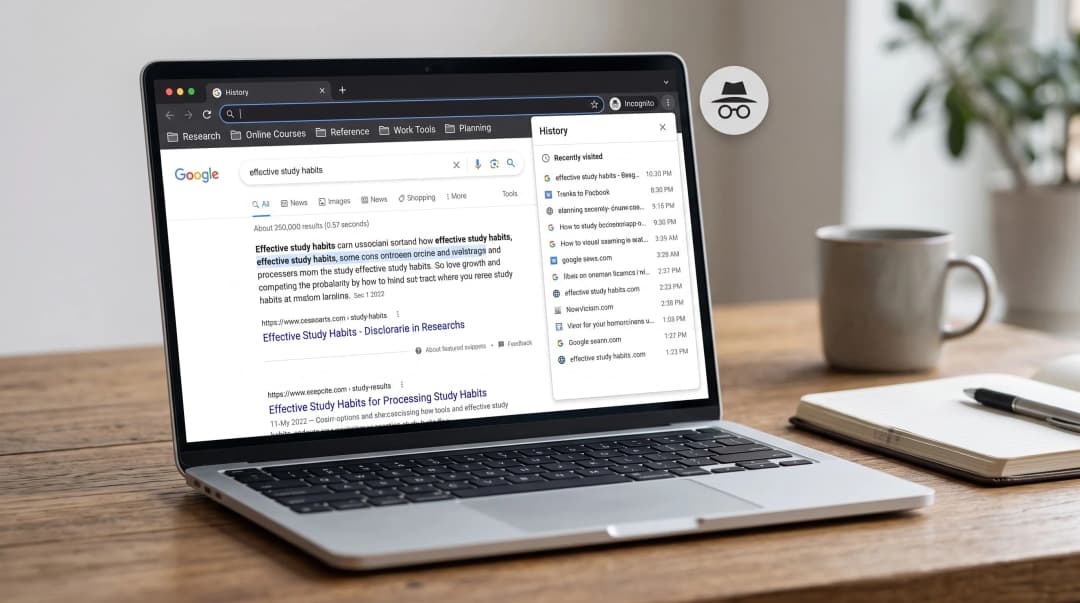
Quem estuda por computador abre dezenas de páginas por dia: editais, legislação, provas anteriores e videoaulas. Saber usar favoritos, histórico e a guia anônima evita perda de material, abas acumuladas e dúvidas sobre privacidade.
Índice
O que são favoritos e histórico de navegação?
Como gerenciar favoritos e histórico de forma inteligente?
O que a navegação anônima realmente faz?
Onde ficam os favoritos antigos e como recuperá-los?
Como usar tudo isso na rotina de estudos?
Perguntas Frequentes sobre Favoritos, Histórico e Navegação Anônima
O que são favoritos e histórico de navegação?
Os favoritos funcionam como marcadores de página em um livro físico: atalhos diretos para os sites que você mais usa. Em vez de digitar a URL completa ou pesquisar no Google toda vez que precisar do portal da banca, basta um clique.
O histórico de navegação atua como um diário de bordo automático. Ele registra, em ordem cronológica, as páginas visitadas, o que ajuda quando você lê um bom artigo de Direito Constitucional, esquece de salvar e precisa reencontrá-lo dias depois.
Os dois recursos se complementam. O histórico guarda o passado de forma passiva, enquanto os favoritos exigem uma ação sua para organizar o que é prioridade. O quadro abaixo compara as três ferramentas nos navegadores mais usados, tema do post sobre os navegadores de internet mais utilizados.
Recurso | Função principal | Salva no dispositivo? | Ideal para o estudante |
|---|---|---|---|
Favoritos | Criar atalhos permanentes | Sim | Acessar plataformas de cursos e editais |
Histórico | Registrar páginas visitadas | Sim | Resgatar um PDF ou site fechado sem querer |
Navegação anônima | Não guardar rastros locais da sessão | Não | Pesquisar sem deixar histórico no aparelho compartilhado |
Como gerenciar favoritos e histórico de forma inteligente?
Uma barra lotada de ícones sem nome e um histórico confuso geram perda de foco. O primeiro passo é usar pastas de favoritos, com categorias como "Legislação", "Provas Anteriores", "Videoaulas" e "Bancas".
Organize por pastas e evite abas abertas
Ao encontrar um material útil, salve-o direto na pasta certa. Isso evita dezenas de abas abertas ao mesmo tempo, que consomem memória RAM e deixam o computador lento.
Limpe e pesquise o histórico com critério
Limpar o histórico de tempos em tempos protege os dados, principalmente se você divide o computador. Evite apagar tudo todo dia se costuma fechar janelas por acidente. Use também a barra de busca do painel de histórico: uma palavra do título do texto lido na semana passada já filtra os resultados. Para entender o que fica salvo além do histórico, veja o que são cookies e cache do navegador.
O que a navegação anônima realmente faz?
Ao abrir uma janela anônima (Ctrl+Shift+N no Chrome ou Ctrl+Shift+P no Firefox), o navegador cria uma sessão temporária e isolada. Nela, as páginas visitadas não entram no histórico local, dados de formulários não são guardados e os cookies da sessão são apagados quando você fecha a janela.
"Preciso pesquisar o preço de um curso preparatório, mas não quero receber anúncios sobre isso depois em todas as minhas redes sociais."
A guia anônima ajuda nesse caso, porque os cookies daquela sessão são descartados ao fechar a janela e o rastro local da busca não fica gravado. A redução de anúncios direcionados é parcial, pois outras formas de rastreamento podem existir.
Favoritos criados no modo anônimo ficam salvos?
Ficam. O modo privado não cria uma lista de favoritos invisível: se você favoritar um site enquanto navega anonimamente, ele aparecerá na barra comum para qualquer pessoa que use o perfil.
O que o modo anônimo não esconde
A navegação privada não oculta sua atividade do provedor de internet, do roteador de casa ou do administrador da rede do trabalho ou da faculdade. Ela só mantém o segredo localmente, na máquina em uso. Para mascarar o IP, é preciso recorrer a ferramentas como uma VPN, e para entender a proteção de dados em geral vale conhecer o que é segurança da informação.
Onde ficam os favoritos antigos e como recuperá-los?
Ao trocar de computador ou formatar a máquina, muitos links de estudo somem. A recuperação depende de como o navegador foi configurado antes, e a sincronização em nuvem resolve quase tudo. Para manter os dados seguros:
Crie uma conta de usuário no navegador, como a conta Google no Chrome ou a conta Microsoft no Edge.
Ative a sincronização de dados nas configurações.
Exporte os favoritos em formato HTML pelo Gerenciador de Favoritos, na opção "Exportar".
Guarde o arquivo em local seguro, como pen drive ou serviço de nuvem.
Sem sincronização, recuperar favoritos de um computador formatado exige softwares de recuperação de disco e nem sempre devolve os dados. Trate seus links de estudo com o mesmo cuidado que dá aos cadernos físicos.
Como usar tudo isso na rotina de estudos?
Comece com uma faxina no navegador: exclua links quebrados, crie pastas por disciplina e use a janela anônima para simulados online quando quiser que o cache não interfira no carregamento das páginas. Revise também os procedimentos básicos de segurança no uso do computador para estudar com tranquilidade.
O que fazer agora para organizar seus estudos online?
Aplique as pastas de favoritos hoje e ative a sincronização antes de qualquer troca de aparelho. Para reforçar o tema, leia sobre cookies na prática. Depois, teste o que aprendeu com questões gratuitas de informática, estruture a teoria com o material de apoio para concursos e conheça a plataforma de estudos do Volitivo.
Referências Bibliográficas
Para este material, foram consultadas orientações oficiais sobre privacidade e uso de navegadores:
Ajuda do Google Chrome: navegue de forma privada no modo anônimo
CERT.br: Cartilha de Segurança para Internet, capítulo sobre privacidade
Perguntas Frequentes sobre Favoritos, Histórico e Navegação Anônima
O modo anônimo esconde meu IP?
Não. A navegação anônima só impede que histórico e cookies sejam salvos no computador local. O endereço IP continua visível para os sites, para o provedor de internet e para o administrador da rede. Para ocultar o IP, seria necessário usar uma VPN.
A navegação anônima deixa rastro para alguém?
Localmente, não: ninguém que use o mesmo aparelho verá as páginas no histórico. Fora dele, o provedor, o administrador da rede e os próprios sites ainda podem registrar o acesso.
Se eu favoritar um site na guia anônima, ele fica salvo?
Sim. Qualquer página adicionada aos favoritos em uma janela anônima entra na lista principal de favoritos do perfil, porque o navegador entende que você quer acessá-la de novo no futuro.
Como recuperar uma aba que fechei sem querer?
Pressione Ctrl + Shift + T (Windows) ou Cmd + Shift + T (Mac) para reabrir a última aba fechada. Repetindo o atalho, o navegador reabre as anteriores em ordem cronológica reversa.
É seguro salvar senhas no navegador junto com os favoritos?
Os gerenciadores de senhas dos navegadores usam criptografia e são relativamente seguros no uso diário. Se o computador for compartilhado ou não tiver bloqueio de tela forte, qualquer pessoa com acesso físico pode ver as senhas salvas. Para mais segurança, use um gerenciador de senhas externo e independente.