12 min de leitura
Atualizado em
Photoshop para Iniciantes: Atalhos e Operações Básicas
Photoshop é um software da Adobe para edição de imagens, que usa camadas e atalhos de teclado para acelerar o trabalho. O guia cobre abrir e salvar arquivos, navegação, ajustes de cor, camadas (Ctrl + J) e o peso do tema em concursos de informática.
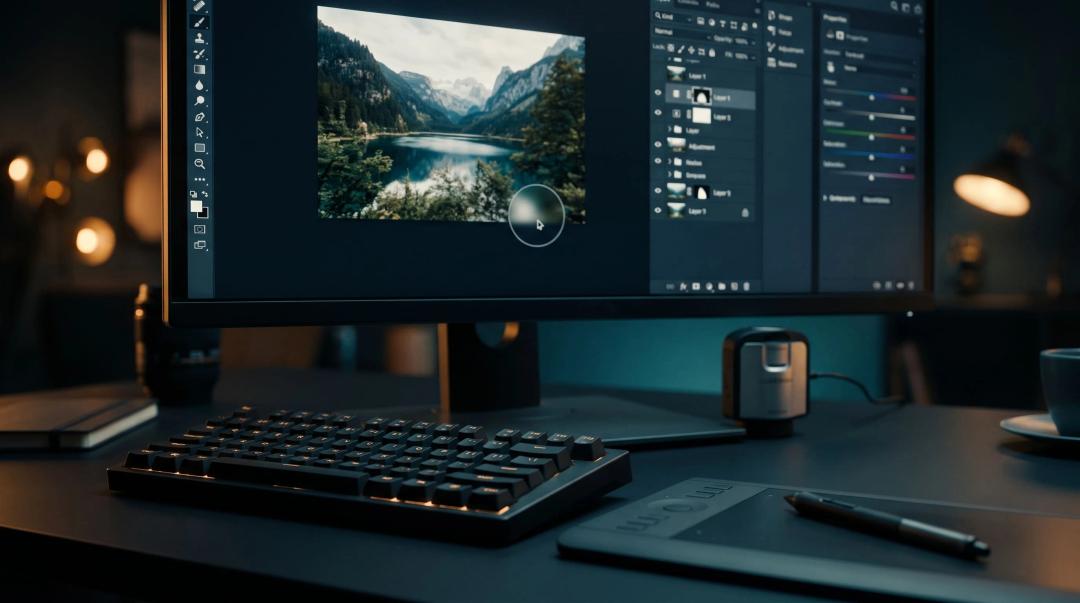
Quem está começando no Photoshop costuma se perder entre menus, painéis e dezenas de comandos. A saída é seguir uma ordem didática, do mais simples ao mais complexo, e praticar cada atalho no próprio computador até ele ficar automático.
Índice
O que é o Photoshop e por que aprender a usá-lo?
Quais são os atalhos básicos do Photoshop para iniciantes?
Como abrir, salvar e navegar no Photoshop?
Como ajustar brilho, contraste e cores no Photoshop?
Como configurar o pincel e desfazer erros?
O que são camadas no Photoshop e por que usá-las?
Como personalizar os atalhos de teclado?
O Photoshop cai em concursos públicos?
Por onde continuar os estudos de informática?
Perguntas Frequentes sobre Photoshop
O que é o Photoshop e por que aprender a usá-lo?
O Photoshop é um dos programas de edição de imagem mais usados no mundo. Ele serve para retocar fotos, criar composições digitais e preparar artes para a web. Dominar seus comandos agiliza a rotina de quem trabalha com design e fotografia, e a habilidade de operar softwares também é testada em diversos contextos, inclusive em provas.
A melhor forma de aprender é "fuçando, errando e evoluindo". Os comandos de edição são parecidos em quase todos os programas do tipo, então o que você treina aqui é pegar "a manha" das ferramentas, algo que se transfere para outros editores.
A prática constante vale mais que a teoria
Como em qualquer disciplina de informática, memorizar exige repetição. Não adianta apenas ler: abra o programa, faça testes e repita as tarefas até se sentir seguro. O uso diário do computador é o melhor treino para sistemas operacionais e softwares, e a mesma ideia vale para os atalhos de teclado que funcionam em quase todos os programas.
Quais são os atalhos básicos do Photoshop para iniciantes?
Os atalhos permitem acionar ferramentas e menus sem usar o mouse e, com o tempo, tornam-se automáticos. A tabela reúne os mais usados no dia a dia, em Windows e macOS.
Função | Windows | macOS |
|---|---|---|
Abrir arquivo | Ctrl + O | Command + O |
Salvar | Ctrl + S | Command + S |
Ferramenta Mão (Hand Tool) | H | H |
Pincel (Brush Tool) | B | B |
Restaurar cores originais da paleta | D | D |
Mais zoom | Ctrl + + | Command + + |
Menos zoom | Ctrl + - (menos) | Command + - (menos) |
Ajustar imagem à tela | Ctrl + 0 (zero) | Command + 0 (zero) |
Desfazer | Ctrl + Z | Command + Z |
Desfazer continuamente | Ctrl + Alt + Z | Command + Option + Z |
Refazer | Ctrl + Shift + Z | Command + Shift + Z |
Camada a partir da seleção (cópia) | Ctrl + J | Command + J |
Matiz/Saturação | Ctrl + U | Command + U |
Remover saturação (preto e branco) | Ctrl + Shift + U | Command + Shift + U |
Ocultar ou exibir paletas | Tab | Tab |
Se você usa o pacote de escritório com frequência, vale comparar com os atalhos mais úteis do Microsoft Word: a lógica de memorização é a mesma.
Como abrir, salvar e navegar no Photoshop?
Como abrir imagens e arquivos recentes?
Clique em "Arquivo", depois em "Abrir", escolha a imagem na janela e confirme. Se ela não aparecer na lista, ative a opção "Todos os formatos legíveis". O atalho é Ctrl + O no Windows e Command + O no macOS.
Para abrir várias imagens de uma vez, segure Ctrl (Windows) ou Command (macOS) enquanto seleciona os arquivos. Cada imagem abre em uma aba própria, que você pode reorganizar arrastando. Para alternar entre as abas, use Ctrl + Tab. Para reabrir um trabalho antigo, vá em "Arquivo" e escolha "Abrir recentes".
Como salvar o trabalho e escolher o formato?
Salve com frequência: Ctrl + S no Windows e Command + S no macOS. Para manter o original intacto, use "Arquivo" e "Salvar como", escolha entre nuvem ou computador e dê um novo nome ao arquivo. Os formatos mais comuns são dois:
JPEG: serve para a imagem final, pronta para compartilhar, sem camadas editáveis.
PSD: formato nativo do Photoshop, que preserva camadas e configurações para edições futuras.
Como navegar com zoom, Mão e modos de tela?
A ferramenta Mão (tecla H) arrasta a tela para ver outras partes da imagem quando o zoom está aplicado. Para aproximar, use Ctrl + + (Windows) ou Command + + (macOS); para afastar, Ctrl + - ou Command + -; para ajustar a imagem à tela, Ctrl + 0 ou Command + 0.
A tecla F alterna entre o modo de tela padrão, o modo de tela inteira com barra de menus e o modo de tela inteira, que maximiza o espaço de trabalho. Já a tecla Tab oculta ou exibe todas as paletas e menus abertos, deixando a área de edição mais limpa.
Como ajustar brilho, contraste e cores no Photoshop?
A aba Adjustments (Ajustes) concentra os controles de cor, iluminação, níveis e preto e branco. Esses conceitos são básicos e universais em qualquer programa de edição.
O que faz o contraste?
O contraste realça a diferença entre as áreas claras e escuras. É indicado para fotos opacas e sem cor definida, pois devolve vida e profundidade à imagem.
O que faz o brilho?
O brilho controla a luminosidade geral e clareia fotos escuras. Use com cautela e, de preferência, junto com o contraste, para evitar superexposição e perda de detalhes.
Matiz, saturação e luminosidade: qual a diferença?
Os três ficam juntos na janela Matiz/Saturação (Ctrl + U ou Command + U) e manipulam as cores:
Matiz (Hue): muda o tom da cor, por exemplo transformar um cabelo rosa em outro tom. É muito usado em colorização.
Saturação (Saturation): controla a intensidade das cores. Reduzir a saturação deixa as cores mais suaves e, no limite, leva ao preto e branco (Ctrl + Shift + U).
Luminosidade (Lightness): clareia ou escurece a cor, de forma parecida com o brilho, mas com resultado um pouco diferente.
Todas essas ferramentas, se levadas ao extremo, fazem a imagem perder qualidade. Use com bom senso para manter um resultado natural e profissional.
Para controles mais finos, as Curvas (Ctrl + M ou Command + M) ajustam tom e contraste com precisão, e o Equilíbrio de Cores (Ctrl + B ou Command + B) adiciona ou remove cores em sombras, tons médios e realces.
Como configurar o pincel e desfazer erros?
Como mudar o tamanho e a dureza do pincel?
O pincel é uma das ferramentas mais usadas em pintura e edição. Com ele selecionado (tecla B), use [ para diminuir o tamanho e ] para aumentar. Para a dureza, use Shift + [ (diminui) e Shift + ] (aumenta).
Como ajustar opacidade e fluxo pelo teclado?
Com uma ferramenta de pintura ou edição ativa, as teclas numéricas mudam a opacidade: 5 equivale a 50%, 0 equivale a 100%, e digitar 5 e 2 rapidamente resulta em 52%. Para o fluxo, use Shift + número (1 = 10%, 0 = 100%). Se a opção aerógrafo estiver ativada, omita o Shift.
Como desfazer e refazer ações?
Errar faz parte do processo, e o Photoshop oferece três comandos para corrigir:
Desfazer a última alteração: Ctrl + Z (Windows) ou Command + Z (macOS).
Desfazer continuamente: Ctrl + Alt + Z ou Command + Option + Z, voltando vários passos do histórico.
Refazer o que foi desfeito: Ctrl + Shift + Z ou Command + Shift + Z.
"Para refazer uma alteração desfeita no Photoshop, no Windows, utiliza-se Ctrl + Shift + Z."
A afirmação está correta. Ctrl + Z desfaz a última ação, enquanto Ctrl + Shift + Z refaz o que foi desfeito. Em provas, a pegadinha costuma trocar a ordem das teclas ou misturar os atalhos de Windows e macOS.
O que são camadas no Photoshop e por que usá-las?
As camadas (layers) são a base da edição não destrutiva: cada elemento fica separado, e você altera um sem afetar os outros. Quem usa camadas pode corrigir, mover ou apagar partes da arte a qualquer momento, sem refazer o trabalho todo.
Como criar novas camadas?
Para criar uma camada vazia acima da atual, sem abrir a caixa de diálogo, use Ctrl + Alt + Shift + N (Windows) ou Command + Option + Shift + N (macOS).
Como criar uma camada a partir da seleção?
Depois de selecionar uma área, Ctrl + J (Windows) ou Command + J (macOS) copia a seleção para uma nova camada e deixa a original intacta. Já Shift + Ctrl + J (ou Shift + Command + J) recorta a seleção da camada original e a move para uma nova. Os dois comandos ajudam a isolar elementos da imagem.
Como personalizar os atalhos de teclado?
O Photoshop permite editar ou criar seus próprios atalhos para adaptar o programa ao seu fluxo de trabalho. Abra a caixa de diálogo "Atalhos do teclado" com Ctrl + Alt + Shift + K (Windows) ou Command + Option + Shift + K (macOS). O caminho alternativo é "Editar" e depois "Atalhos de teclado", na barra de menus.
Essa personalização dá mais controle sobre o software e aumenta a produtividade, principalmente para quem repete as mesmas tarefas todos os dias.
O Photoshop cai em concursos públicos?
A informática está presente na maioria dos concursos brasileiros. O Photoshop não aparece de forma explícita em todos os editais, mas estudar um editor de imagem treina o raciocínio que as bancas cobram: menus, atalhos e funcionalidades. Saber usar o computador não garante dominar o que é cobrado, por isso vale dar atenção especial aos tópicos do edital.
Por que a informática pode salvar sua aprovação?
Muitos candidatos têm dificuldade em informática, e uma pontuação alta nela pode compensar notas menores em outras disciplinas. O contrário também vale: se o concurso exige nota mínima na matéria, um desempenho ruim pode eliminar o candidato. Confira no edital quais tópicos de informática serão exigidos.
Onde entram as ferramentas multimídia?
Os editais costumam incluir "ferramentas multimídia", que abrangem players, codecs, formatos de vídeo e imagem, reconhecimento facial e teleconferência. Entender o que é uma camada, o que diferencia JPEG e PSD ou o que faz a saturação ajuda nesse contexto.
O pacote Office é o conteúdo mais cobrado?
O pacote Office (Word, Excel e PowerPoint, ou Writer, Calc e Impress no LibreOffice) está entre os assuntos mais cobrados de informática nas bancas. Esses programas escondem funcionalidades e atalhos que muitos candidatos deixam passar. A lógica de estudo é a mesma do Photoshop, então a dedicação se transfere. Comece pelos atalhos essenciais do Microsoft Excel e pelo passo a passo para criar uma apresentação de slides no PowerPoint.
Quais dicas de estudo valem para informática?
Consulte o edital: confira quais tópicos serão cobrados. Se o edital ainda não saiu, use o último da seleção, pois a estrutura costuma se repetir.
Treine no computador: faça testes e repita tarefas até se sentir seguro.
Use flashcards: eles exigem esforço cognitivo e ajudam a memorizar comandos, botões e atalhos.
Analise provas anteriores: limite-se às do último edital, porque a informática muda com frequência.
Mantenha-se atualizado: busque novidades em fontes confiáveis e sites especializados.
Ao resolver questões, entenda o contexto e estude todos os conceitos relacionados. Se o tema for dispositivos de armazenamento, estude todos, e não apenas o da resposta daquele item.
Por onde continuar os estudos de informática?
Pratique os atalhos desta página no seu computador, um bloco por dia, e depois avance para o pacote Office. Siga o guia completo de informática para concursos, treine na plataforma de estudos do Volitivo, resolva as questões gratuitas de informática e consulte o material de apoio para concursos.
Referências Bibliográficas
ADOBE. Exibir atalhos de teclado no Photoshop. Adobe Help Center. Disponível em: helpx.adobe.com, atalhos de teclado do Photoshop.
Perguntas Frequentes sobre Photoshop
Quais são os atalhos básicos do Photoshop?
Os mais usados são Ctrl + O (abrir), Ctrl + S (salvar), Ctrl + Z (desfazer), Ctrl + J (camada a partir da seleção), B (pincel), H (mão) e Tab (ocultar paletas). No macOS, troque Ctrl por Command.
Como usar o Photoshop como iniciante?
Comece abrindo uma imagem, aprenda a navegar com zoom e a ferramenta Mão, teste os ajustes de brilho, contraste e saturação e passe para as camadas. Pratique todos os dias e memorize um pequeno grupo de atalhos por vez.
O que o Ctrl + D faz no Photoshop?
O Ctrl + D (Command + D no macOS) remove a seleção ativa na imagem, ação conhecida como desmarcar ou "deselect".
O que o Ctrl + T faz no Photoshop?
O Ctrl + T (Command + T no macOS) ativa a Transformação Livre, que permite redimensionar, girar e distorcer a camada ou a seleção atual.