16 min de leitura
Atualizado em
O que é SSD? Como funciona, tipos e diferenças do HD
SSD (Solid State Drive) é uma unidade de armazenamento que guarda dados em chips de memória flash NAND, sem partes móveis. Por isso é mais rápido que o HD (500 a 550 MB/s no SATA e cerca de 7.000 MB/s no NVMe PCIe 4.0) e muito cobrado em Informática.
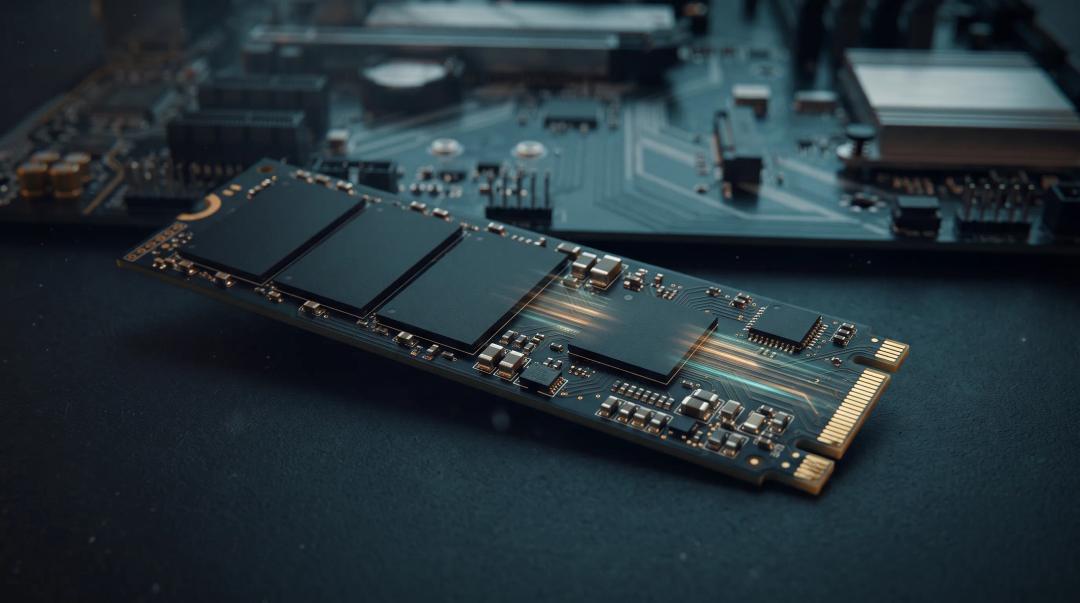
Este guia explica como o SSD funciona, quais são os tipos (SATA, M.2, NVMe e PCIe), as vantagens e desvantagens, como escolher o modelo certo e o que as bancas cobram. Para ver todos os dispositivos de uma vez, consulte o panorama dos dispositivos de armazenamento.
Índice
O que é SSD e como ele funciona?
Qual a diferença entre SSD e HDD?
Quais são os tipos de SSD: SATA, M.2, NVMe e PCIe?
Quando usar SSD e quando o HDD ainda compensa?
O que as bancas cobram sobre SSD em concursos?
Vale a pena trocar o HD por um SSD?
Perguntas Frequentes sobre SSD
O que é SSD e como ele funciona?
SSD significa Solid State Drive, ou unidade de estado sólido. É um dispositivo de armazenamento secundário que lê, grava e mantém dados sem depender de energia contínua, porque usa memória não volátil. Diferente do disco rígido, não tem pratos giratórios nem braço mecânico: tudo é eletrônico, como em um pen drive, mas com muito mais velocidade e com um controlador próprio. Por ser um componente interno da máquina, faz parte do hardware do computador.
Não confunda o SSD com a memória RAM. A RAM é volátil, perde tudo ao desligar e serve de área de trabalho do processador. O SSD é não volátil e guarda o sistema operacional, os programas e os arquivos. A hierarquia completa aparece na diferença entre RAM, ROM e cache.
Como a memória flash NAND guarda os dados?
Os dados ficam em células de memória flash NAND, que retêm a carga elétrica mesmo com o computador desligado. Um controlador, que funciona como o processador do SSD, decide onde gravar cada bloco, distribui o desgaste entre as células e faz a ponte com a placa-mãe. Como a comunicação é eletrônica e o caminho é curto, o acesso a qualquer dado é quase instantâneo, sem esperar uma cabeça mecânica se posicionar sobre um prato.
Em provas, as bancas costumam afirmar que o SSD "não possui partes móveis" e que é construído em torno de um circuito integrado semicondutor, com chips de memória não volátil. Guarde essas expressões.
Qual é a história do SSD?
Unidades de estado sólido existem desde as décadas de 1970 e 1980, mas eram baseadas em memória RAM, muito caras e restritas a sistemas especializados. A memória flash NAND surgiu na Toshiba nos anos 1980 e tornou o SSD moderno possível. Em 2006, a Samsung lançou um SSD flash de 32 GB com interface PATA para computadores portáteis, marco da popularização. Desde então, a capacidade cresceu, o preço por gigabyte caiu e as interfaces evoluíram do SATA para o NVMe.
Qual a diferença entre SSD e HDD?
O HDD (Hard Disk Drive) é um dispositivo eletromecânico. Pratos magnéticos giram a 5.400 ou 7.200 RPM, e até 15.000 RPM em alguns servidores, enquanto uma cabeça de leitura e gravação se move sobre a superfície. Essa mecânica limita a taxa de transferência, em geral entre 80 e 160 MB/s, e deixa o disco sensível a quedas, mais barulhento e mais quente. Em compensação, o HDD entrega muita capacidade por um custo baixo por gigabyte, com modelos de 20 TB ou mais.
O SSD troca a mecânica por memória flash e leva vantagem em velocidade, resistência, silêncio e consumo de energia. A tabela resume as diferenças técnicas.
Característica | HDD | SSD |
|---|---|---|
Tecnologia | Pratos magnéticos giratórios e cabeça mecânica | Chips de memória flash NAND, totalmente eletrônico |
Velocidade típica | 80 a 160 MB/s | 500 a 550 MB/s (SATA) e milhares de MB/s (NVMe) |
Acesso aos dados | Mecânico, mais lento | Eletrônico, quase instantâneo |
Consumo de energia | Maior | Menor |
Ruído | Audível, com zumbidos e cliques | Silencioso |
Resistência a impactos | Baixa | Alta |
Tamanho e peso | Maiores e mais pesados | Menores e mais leves |
Custo por GB | Mais baixo | Mais alto, mas em queda |
Capacidade | Geralmente maior | Geralmente menor, mas crescente |
Desgaste | Mecânico | Limitado por ciclos de gravação e apagamento |
Recuperação de dados | Mais viável em laboratório | Mais difícil |
Melhor uso | Backups e grandes volumes | Sistema operacional, jogos, edição e notebooks |
“Os SSDs armazenam os dados em discos magnéticos giratórios, lidos por uma cabeça mecânica.”
A afirmação está errada. Quem usa pratos magnéticos e cabeça mecânica é o HDD. O SSD utiliza chips de memória flash e não tem partes móveis, o que explica sua velocidade e sua resistência a impactos.
Quais são os tipos de SSD: SATA, M.2, NVMe e PCIe?
O tipo de um SSD depende de dois fatores: a interface ou protocolo de comunicação com a placa-mãe e o formato físico. A confusão mais comum é tratar tudo como se fosse a mesma coisa. M.2 é um formato, enquanto SATA e NVMe são interfaces e protocolos. Um SSD M.2 pode ser SATA ou NVMe, e a diferença de velocidade é grande.
SSD SATA
Foi o primeiro tipo a chegar ao mercado e usa a mesma interface SATA dos HDDs tradicionais, na versão SATA III. A velocidade fica limitada ao teto da interface, entre 500 e 550 MB/s. É a opção mais lenta entre os SSDs, mas ainda chega a ser cerca de cinco vezes mais rápida que a maioria dos HDDs. O formato mais comum é o de 2,5 polegadas, parecido com os HDs de notebook. É o tipo mais barato, ótimo para modernizar computadores antigos ou para quem tem orçamento curto. As bancas costumam lembrar que é comum encontrar SSDs com interface SATA.
SSD M.2 (NGFF)
O M.2, antes chamado de NGFF (Next Generation Form Factor), é um formato compacto criado para substituir o mSATA. É bem menor que o SSD SATA de 2,5 polegadas, o que o torna ideal para ultrabooks, tablets e desktops compactos. Os modelos recebem códigos como 2242, 2260 e 2280: os dois primeiros dígitos indicam a largura (22 mm) e os demais, o comprimento (42, 60 e 80 mm).
O ponto de atenção é a interface. Um M.2 SATA usa o protocolo SATA e continua limitado a 500 a 550 MB/s. Um M.2 NVMe usa o barramento PCI Express e alcança velocidades muito maiores. O encaixe M.2 também serve a módulos de Wi-Fi e Bluetooth.
SSD NVMe
O NVMe (Non-Volatile Memory Express) é um protocolo criado especificamente para SSDs, que explora o paralelismo da memória flash e se comunica pelo barramento PCI Express (PCIe), o mesmo usado por placas de vídeo. A velocidade depende da geração do PCIe. Como ordem de grandeza em unidades de consumo, o PCIe 3.0 chega a cerca de 3.500 MB/s, o PCIe 4.0 a cerca de 7.000 MB/s e o PCIe 5.0 pode passar de 10.000 MB/s.
O NVMe custa mais que o SATA e costuma consumir mais energia, mas é a escolha de quem busca desempenho: empresas, gamers, edição de vídeo e servidores com bancos de dados pesados. Para aproveitar o potencial, a placa-mãe e o processador precisam suportar a geração do SSD. Caso contrário, o SSD é limitado ao teto do que o equipamento oferece, situação conhecida como "capar" o SSD.
SSD PCIe direto e mSATA
Existem SSDs que se encaixam diretamente em um slot PCIe da placa-mãe, como se fossem uma placa de expansão. Hoje são menos comuns, pois o M.2 NVMe é mais compacto e prático. O mSATA foi um formato pequeno usado em notebooks finos mais antigos e acabou substituído pelo M.2.
Tipo | Velocidade aproximada | Preço | Melhor para |
|---|---|---|---|
SATA 2,5 polegadas | 500 a 550 MB/s | Mais acessível | PCs e notebooks antigos, uso doméstico e baixo orçamento |
M.2 SATA | 500 a 550 MB/s | Acessível | Equipamentos compactos sem suporte a NVMe |
M.2 NVMe | 3.500 a mais de 10.000 MB/s | Mais alto | Jogos, edição, trabalho profissional e servidores |
PCIe direto | Semelhante ao NVMe | Mais alto | Desktops com slot livre, hoje pouco usado |
Quais as vantagens do SSD?
As vantagens explicam a presença constante do SSD nas provas e a substituição gradual dos HDDs em computadores modernos.
Velocidade
É a principal vantagem. O sistema operacional inicia mais rápido, os programas abrem em segundos e a cópia de arquivos é muito mais ágil. Um HDD comum transfere dados entre 30 e 150 MB/s, um SSD SATA já chega a 500 MB/s e um NVMe atinge milhares de MB/s. O tempo de acesso também é muito menor, pois não há movimento mecânico. Um jogo que leva três minutos para carregar no HDD pode abrir em menos de um minuto no SSD.
Resistência a impactos
Sem discos giratórios e sem braço mecânico, o SSD suporta choques, quedas e vibrações muito melhor que o HDD. Isso é decisivo em notebooks e dispositivos portáteis, que sofrem impactos no uso diário.
Menor consumo, silêncio e calor
O SSD consome menos energia, o que prolonga a bateria dos notebooks e reduz o gasto em data centers. Também é totalmente silencioso e gera menos calor interno, o que ajuda no resfriamento do conjunto. Há uma ressalva: SSDs NVMe muito rápidos podem esquentar sob carga pesada e reduzir a velocidade para se proteger (thermal throttling), e temperaturas elevadas reduzem a vida útil das células de memória.
Tamanho compacto e desfragmentação irrelevante
Os módulos de memória flash são menores e mais leves, o que permite ultrabooks, tablets e smartphones finos. Como o acesso é eletrônico, a posição física dos arquivos não altera a velocidade, então o SSD não precisa de desfragmentação. Desfragmentar só gastaria ciclos de gravação e reduziria a vida útil. O sistema usa o comando TRIM no lugar disso, como explica o material sobre limpeza de disco e desfragmentador.
Quais as desvantagens do SSD?
Apesar das qualidades, o SSD tem limitações que precisam ser consideradas na compra e conhecidas para a prova.
Custo e capacidade
O custo por gigabyte ainda é a principal desvantagem. Embora tenha caído bastante com os avanços na fabricação da memória NAND, o SSD continua proporcionalmente mais caro que o HDD, e as bancas costumam cobrar exatamente essa afirmação. Existem modelos de vários terabytes, mas, pelo mesmo preço, o HDD oferece mais espaço, vantagem para quem guarda muitos vídeos, fotos e backups.
Desgaste das células e TBW
Cada célula de memória flash suporta um número limitado de ciclos de gravação e apagamento. Como ordem de grandeza, as células SLC chegam a cerca de 100.000 ciclos, as TLC, comuns em modelos de consumo, ficam na casa de alguns milhares, e as QLC, em centenas. Para a maior parte dos usuários domésticos esse limite dificilmente é atingido. O fabricante informa a durabilidade pelo TBW (Total Bytes Written), a quantidade total de dados que pode ser gravada antes que a garantia do SSD perca validade.
TRIM e queda de desempenho
O desempenho do SSD pode cair conforme o espaço é preenchido. O comando TRIM avisa ao SSD quais blocos não são mais usados e podem ser apagados, mantendo a velocidade de gravação. Os sistemas operacionais modernos executam o TRIM automaticamente, por isso não se desfragmenta um SSD.
Recuperação de dados e falhas de energia
Quando um SSD falha, recuperar os dados costuma ser mais difícil e menos bem-sucedido que em um HDD, e nem sempre há sinais prévios de defeito. Quedas de energia durante a gravação podem corromper dados, e SSDs guardados desligados por muito tempo podem perder informações com o passar dos anos. Por isso, o SSD não substitui a cópia de segurança.
Compatibilidade com hardware antigo
Os SSDs seguem padrões da indústria e funcionam na maioria dos equipamentos. Em máquinas muito antigas pode haver incompatibilidade de conector ou de firmware, contornada em geral com adaptadores.
Quando usar SSD e quando o HDD ainda compensa?
O SSD é a melhor escolha para instalar o sistema operacional e os programas pesados, como jogos e editores de imagem e vídeo. Em notebooks, soma desempenho, resistência, economia de bateria e menor peso. Profissionais de programação e design ganham tempo com a transferência rápida de arquivos, e empresas de hospedagem se beneficiam da baixa latência e da menor chance de falha mecânica. Para viagens, o SSD portátil é mais durável e compacto que um HDD externo.
O HDD ainda vale a pena quando o critério é o custo por gigabyte: backups, filmes em 4K, bibliotecas de fotos e músicas, e PCs com orçamento apertado. A combinação mais comum e eficiente é um SSD para o sistema e os programas e um HDD para o grande volume de arquivos, o que une velocidade e capacidade com custo menor.
Como escolher o SSD certo?
Orçamento e capacidade
Comece pelo orçamento. O SATA é a opção mais barata, e o NVMe é indicado quando o desempenho é prioridade. Para comparar preços, divida o valor pela capacidade em gigabytes e veja o custo por GB. Para definir o tamanho, some o que você usa e acrescente uma margem de pelo menos 20%. Quem usa cerca de 700 GB deve olhar para 1 TB, e quem usa menos de 500 GB pode ficar com 512 GB. Modelos muito pequenos, como 120 GB, perdem desempenho rapidamente quando o espaço se esgota.
Compatibilidade com a placa-mãe
Antes de comprar, confira o que a placa-mãe aceita. A maioria dos desktops e notebooks tem portas SATA, a opção mais segura para máquinas antigas. Se houver slot M.2, verifique se ele suporta M.2 SATA, M.2 NVMe ou ambos, pois comprar um NVMe para um slot que só aceita SATA desperdiça o dinheiro. Veja também a geração do PCIe suportada: um SSD PCIe 5.0 em uma plataforma PCIe 3.0 será limitado à velocidade da plataforma. O guia sobre os componentes de um computador ajuda a localizar cada peça, e a velocidade do processador também influencia o desempenho do conjunto.
Qualidade, NAND e SLC cache
A qualidade da memória NAND e do controlador define a confiabilidade e a vida útil. Desconfie de preços muito abaixo do mercado e de marcas desconhecidas: há casos de unidades com componentes de baixa qualidade, reaproveitados ou com capacidade falsificada, e para dados importantes a confiabilidade deve vir antes da economia. Observe também o SLC cache, uma parte da memória NAND que opera em modo SLC (uma célula guarda um bit), a mais rápida, para absorver picos de gravação. Sem um bom cache, a velocidade cai quando ele se esgota. Um SSD anunciado com 2.500 MB/s pode, por exemplo, ficar em 800 a 1.000 MB/s em gravações longas.
Backup: a regra de ouro
Seja HDD ou SSD, faça sempre cópia de segurança dos dados importantes. Falhas elétricas, desgaste, corrupção de arquivos, malware como ransomware e acidentes acontecem com qualquer dispositivo. Mantenha cópias em pelo menos dois locais diferentes, como outro disco, um dispositivo externo ou a nuvem. Entenda os tipos no material sobre backup completo, incremental e diferencial e veja como funciona o armazenamento em nuvem.
O que as bancas cobram sobre SSD em concursos?
O SSD aparece em Informática dentro do tema Hardware e Dispositivos. Várias bancas repetem afirmações muito parecidas. As principais que são consideradas corretas:
O SSD consome menos energia que o HDD, um dos pontos mais recorrentes.
A velocidade de leitura e gravação do SSD é superior à do HDD.
Considerando a capacidade, o SSD é proporcionalmente mais caro que o HDD.
O SSD usa chips de memória não volátil (flash) no lugar de discos magnéticos e não possui partes móveis.
É comum encontrar SSDs com interface SATA.
O SSD é normalmente mais silencioso, menor e mais resistente a choques e quedas, com acesso mais rápido.
O SSD vem substituindo gradualmente o HDD, especialmente em computadores modernos e ultrabooks.
“O SSD é um dispositivo de armazenamento volátil, pois perde os dados quando o computador é desligado.”
A afirmação está errada. O SSD é não volátil: mantém os dados sem energia elétrica. Quem perde o conteúdo ao desligar é a memória RAM, e a confusão entre as duas é uma pegadinha clássica.
Na hora de estudar, use flashcards para fixar vantagens, desvantagens e interfaces, treine com provas anteriores da banca do seu concurso e consulte o edital, pois a informática muda com frequência.
Vale a pena trocar o HD por um SSD?
Para a maioria dos usuários, sim. O SSD é a melhor atualização para deixar um computador mais ágil, silencioso e econômico, e a tendência é de preços menores e capacidades maiores. O HDD continua útil para guardar grandes volumes com baixo custo. Antes de decidir, avalie orçamento, capacidade, compatibilidade com a placa-mãe e, sobretudo, mantenha o backup em dia.
Para continuar estudando, revise o guia completo de Informática para concursos, conheça a plataforma de estudos do Volitivo, resolva as questões gratuitas de Informática e consulte o material de apoio para concursos.
Referências Bibliográficas
O que é uma unidade de estado sólido (SSD), IBM
O que é uma unidade de estado sólido (SSD), HP
Perguntas Frequentes sobre SSD
O que é a sigla SSD?
SSD vem de Solid State Drive, em português unidade de estado sólido. O nome indica que não há partes móveis: os dados ficam em chips de memória flash.
O que é melhor, HD ou SSD?
Depende do uso. O SSD é melhor em velocidade, resistência, silêncio e consumo de energia. O HD é melhor em custo por gigabyte e capacidade. Muita gente usa um SSD para o sistema e um HD para arquivos grandes.
Um SSD de 512 GB é suficiente?
Para uso comum, com sistema, programas e documentos, costuma ser suficiente. Quem guarda muitos jogos, vídeos ou projetos de edição deve considerar 1 TB ou mais, deixando uma margem livre para o desempenho não cair.
Qual a diferença entre SSD M.2 SATA e NVMe?
O M.2 é só o formato físico. O M.2 SATA usa o protocolo SATA e chega a cerca de 550 MB/s, enquanto o M.2 NVMe usa o barramento PCIe e alcança milhares de MB/s, desde que a placa-mãe suporte.
Qual a diferença entre SSD e memória RAM?
O SSD é armazenamento permanente e não volátil, que guarda arquivos e programas. A RAM é memória temporária e volátil, usada pelo processador para executar o que está aberto, e perde os dados ao desligar o computador/