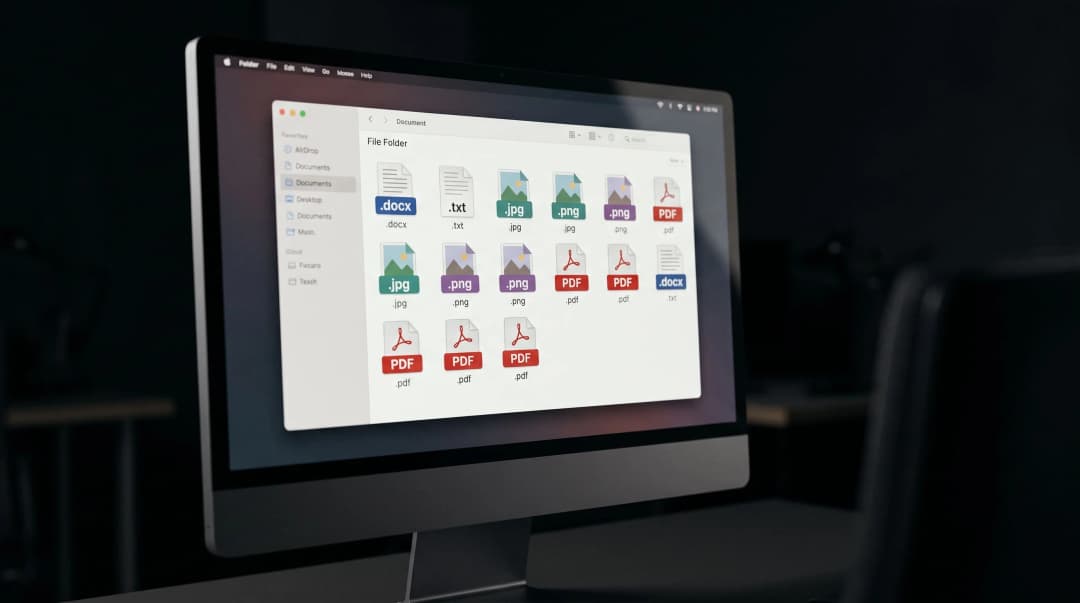
A disciplina de Noções de Informática é um componente indispensável na maioria dos editais de concursos públicos, e o conhecimento sobre extensões de arquivo figura como um tema fundamental e recorrente. No entanto, muitos estudantes enfrentam dificuldades não por falta de conhecimento da matéria em si, mas pela incapacidade de interpretar corretamente as questões formuladas pelas bancas examinadoras.
Existe um discurso amplamente difundido de que as provas de concurso estão ficando "mais difíceis". Contudo, essa percepção é, em grande parte, um mito ou uma "lenda urbana". O professor Marcelo Narciso, por exemplo, destaca que o nível de complexidade das questões de informática, inclusive em bancos de dados, não aumentou significativamente em 10 ou 15 anos; na verdade, as provas estão ficando mais simples. A verdadeira questão reside na crescente dificuldade de interpretação de texto por parte dos candidatos brasileiros.
Este guia visa não apenas fornecer um conhecimento aprofundado sobre as extensões de arquivo mais importantes, mas também alertar e preparar você para os desafios de interpretação que encontrará nas provas, especialmente nas bancas mais "temidas" como CESPE (Cebraspe) e FGV. Ao final, você terá uma compreensão clara do que são as extensões, suas funcionalidades, suas implicações de segurança e, crucialmente, como as bancas as abordam, transformando este ponto fraco em um de seus maiores diferenciais.
A extensão de arquivo é uma sequência de caracteres que aparece após o ponto final no nome de um arquivo. Geralmente composta por três ou quatro letras (mas pode variar), essa "sigla" é essencial para o sistema operacional. Por exemplo, em "documento.txt" ou "planilha.xlsx", ".txt" e ".xlsx" são as extensões.
Sua principal função é indicar:
Qual tipo de dado o arquivo contém (por exemplo, texto, imagem, vídeo, documento).
Qual programa deve ser utilizado para abri-lo ou manipulá-lo.
O correto entendimento dessas extensões é fundamental para a manipulação segura e eficiente de arquivos, evitando abrir um arquivo com um programa inadequado ou, pior, incorrer em riscos de segurança.
O sistema operacional, como o Windows, faz uso da extensão para determinar como interagir com o arquivo. A associação entre extensões e programas é geralmente automática: ao dar um duplo clique em um arquivo .docx, o Windows sabe que deve abri-lo com o Microsoft Word. Essa associação pode ser modificada pelo usuário.
É importante notar que, caso um arquivo não possua uma extensão ou se a extensão for alterada incorretamente, o sistema pode não reconhecê-lo ou não saber qual programa usar, resultando em mensagens de erro. Uma curiosidade é que, no Linux, as extensões são menos relevantes, pois o sistema pode identificar o tipo de arquivo pelo seu conteúdo, embora ainda sejam usadas em ambientes gráficos e para compatibilidade.
Em concursos públicos, é comum a cobrança das extensões mais utilizadas no dia a dia e em aplicações populares. Memorizar essas associações é uma dica valiosa.
Aqui estão as principais, com exemplos de tamanhos e usos:
.txt (Arquivos de Texto Simples)
Significado: "Text" (Texto).
Descrição: Armazena texto puro, sem formatação (sem negrito, itálico, cores, etc.).
Abertura: Geralmente abertos pelo Bloco de Notas no Windows ou outros editores de texto simples.
Tamanho: Costumam ser arquivos muito pequenos, mesmo com grande volume de texto. Um arquivo de log com muito código pode ter apenas 150 KB.
Exemplos: documento.txt, log.txt.
.doc e .docx (Documentos do Microsoft Word)
Significado: "Document" (Documento).
Descrição: Usados para documentos de texto complexos, com formatação, imagens, tabelas e outros elementos.
Abertura: Exigem o Microsoft Word (ou software compatível) instalado.
Tamanho: Podem variar de pequenos (50-70 KB para textos simples) a maiores, dependendo do conteúdo, especialmente imagens.
Exemplos: relatorio.doc, trabalho.docx.
(Abordaremos a diferença entre .doc e .docx em detalhes no Módulo 2, pois é um ponto muito cobrado!)
.xls e .xlsx (Planilhas do Microsoft Excel)
Significado: "Excel Spreadsheet" (Planilha Excel).
Descrição: Utilizados para planilhas eletrônicas, com dados organizados em linhas e colunas, cálculos, gráficos e funções.
Abertura: Exigem o Microsoft Excel (ou software compatível).
Tamanho: Assim como os arquivos Word, o tamanho pode variar, mas planilhas sem muitos gráficos ou imagens tendem a ser leves (e.g., 50 KB).
Exemplos: orcamento.xls, controle_financeiro.xlsx.
.pdf (Portable Document Format)
Significado: "Portable Document Format" (Formato de Documento Portátil).
Descrição: Desenvolvido pela Adobe Systems, é um formato de arquivo eletrônico baseado em PostScript. Preserva a formatação e o layout original de documentos, independentemente do software, hardware ou sistema operacional utilizado para criá-los ou visualizá-los. É ideal para compartilhamento, pois os dados são difíceis de alterar.
Abertura: Leitores de PDF (como Adobe Reader, navegadores web).
Tamanho: Varia muito conforme o conteúdo. Um PDF com apenas texto pode ser menor que 1 MB (e.g., 908 KB), enquanto um com muitos exercícios e imagens pode ter 4 MB ou mais.
Exemplos: edital_concurso.pdf, ebook_matematica.pdf.
.jpg, .jpeg, .png, .gif (Imagens)
Significado:
.jpg/.jpeg: "Joint Photographic Experts Group".
.png: "Portable Network Graphics".
.gif: "Graphics Interchange Format".
Descrição: Diferentes formatos para imagens digitais.
.JPG/.JPEG: Ideal para fotos, utiliza compressão com perdas para reduzir o tamanho do arquivo, geralmente sem perda perceptível de qualidade para o olho humano. É o formato mais comum para câmeras digitais e internet.
.PNG: Suporta transparência e compressão sem perdas, sendo bom para gráficos, logotipos e imagens com áreas transparentes.
.GIF: Usado para animações curtas e imagens com poucas cores.
Abertura: Visualizadores de fotos nativos dos sistemas operacionais, navegadores web, editores de imagem.
Tamanho: Variam muito. Uma thumbnail .png pode ter 500 KB. Uma foto .jpg de alta qualidade pode ter 5 MB, 10 MB, 15 MB ou até 20 MB.
Exemplos: paisagem.jpg, logo_empresa.png, animacao.gif.
(Aprofundaremos em .JPG no Módulo 2!)
.mp3 (Arquivos de Áudio)
Significado: "MPEG-1 Audio Layer 3".
Descrição: Formato popular para arquivos de áudio digital, conhecido pela boa qualidade de som com compressão que reduz significativamente o tamanho do arquivo.
Abertura: Reprodutores de mídia (Windows Media Player, VLC, iTunes).
Tamanho: Uma música pode variar entre 3.5 MB e 10 MB, dependendo da qualidade e duração.
Exemplos: minha_musica.mp3, podcast_aula.mp3.
.mp4 (Arquivos de Vídeo)
Significado: "MPEG-4 Part 14".
Descrição: Formato amplamente utilizado para vídeo digital, áudio e outros dados. Oferece boa qualidade e compressão eficiente.
Abertura: Reprodutores de mídia.
Tamanho: Pode variar enormemente, de alguns MB a gigabytes, dependendo da duração, resolução e taxa de compressão.
Exemplos: aula_informatica.mp4, documentario.mp4.
.exe (Arquivos Executáveis)
Significado: "Executable" (Executável).
Descrição: Contém um programa ou um conjunto de instruções que o sistema operacional pode executar.
Abertura: Ao ser clicado, instala ou executa um software no computador.
Tamanho: Geralmente maior, na faixa de 100-200 MB, mas pode ser menor ou muito maior se acompanhado de outros arquivos de instalação.
Exemplos: setup_programa.exe, jogo.exe.
(Extremamente importante para a segurança da informação, tratado em detalhes no Módulo 3!)
.zip e .rar (Arquivos Compactados)
Significado:
.zip: "Zone Information Protocol" (originalmente), hoje mais associado a "zipping" (compactação).
.rar: "Roshal Archive".
Descrição: Formatos que agrupam um ou mais arquivos e/ou pastas em um único arquivo, reduzindo seu tamanho e facilitando o transporte ou armazenamento.
Abertura: Exigem software de compactação/descompactação (como WinZip, WinRAR, 7-Zip), mas o Windows moderno já tem suporte nativo para .zip.
Tamanho: Um arquivo .zip pode reduzir o tamanho total dos arquivos originais em alguns MB. Por exemplo, um conjunto de arquivos de 157 MB pode ser compactado para 155 MB.
Exemplos: documentos_fiscais.zip, fotos_viagem.rar.
Agora, vamos nos aprofundar nas extensões mais importantes e frequentemente questionadas em concursos, esclarecendo suas peculiaridades.
O .docx é o formato de arquivo padrão para documentos do Microsoft Word desde o lançamento do Word 2007. É um formato moderno, mais flexível e a escolha óbvia para uso atualmente.
A distinção entre .doc e .docx é uma das questões mais comuns em informática para concursos.
Característica | .DOC (Formato Antigo) | .DOCX (Formato Moderno) |
Introdução | Utilizado antes do Word 2007; conhecido como Word97-2003. | Introduzido com o Word 2007; formato padrão para salvar documentos. |
Formato Subjacente | Baseado no Formato de Arquivo de Intercâmbio Binário (BIFF), armazena informações como arquivos binários (coleção de registros e estruturas organizadas em fluxos binários). | Baseado no Office Open XML, que salva dados em arquivos XML compactados no formato ZIP. Pode ser "descompactado" renomeando a extensão para |
Tamanho do Arquivo | Geralmente maior, pois armazena dados binários e informações de formatação. | Significativamente menor para o mesmo conteúdo, devido à compactação ZIP. |
Suporte do Word | Pode ser aberto por qualquer versão do Microsoft Word a partir do Office 2003. | Só pode ser aberto por versões do Word 2007 e posteriores. Para abrir em versões mais antigas (e.g., Word 2003), é necessário instalar um pacote de compatibilidade. |
Funcionalidade | Possui menos recursos; a compatibilidade com versões anteriores para incorporar novas funcionalidades não é mais suportada. | Mais rico em recursos; novas funcionalidades são implementadas apenas para tipos de arquivo |
Padrões de Implementação | Armazenado como arquivos binários, cujas especificações completas não estavam totalmente disponíveis, dificultando a leitura e escrita por outros aplicativos. | Baseado em padrões abertos e implementa o formato de arquivo XML. Isso facilita a adoção do padrão por desenvolvedores de software de terceiros, tornando-o fácil de ler e escrever. |
Conclusão sobre DOC vs DOCX: O DOCX é a melhor opção. Sua implementação XML aberta e a flexibilidade o tornam o formato moderno ideal para documentos do Word.
.docm: Documento do Word habilitado para macro. É um formato baseado em XML que permite macros do Visual Basic for Applications (VBA). Usado a partir do Word 2007.
.dot: Modelo do Word 97-2003. Arquivo de modelo binário.
.dotm: Modelo do Word habilitado para macro. Para criar novos arquivos Word (2007+) que contêm macros. Ideal para quem deseja incluir personalizações de UI ou macros em modelos.
.dotx: Modelo do Word. Para criar novos arquivos Word (2007+) que não contêm macros.
.odt: Texto OpenDocument. Permite que documentos sejam abertos em aplicativos que usam o formato OpenDocument (como LibreOffice Writer). A formatação pode ser perdida ao salvar e abrir arquivos .odt no Word.
.rtf: Formato Rich Text. Controla a representação e formatação de um documento, permitindo a transferência entre diferentes sistemas operacionais e aplicativos.
.pdf: Formato de Documento Portátil. Pode ser salvo e aberto pelo Word 2013+.
.txt: Texto sem Formatação. Salva o documento sem qualquer formatação.
.xml: Documento XML do Word (Open XML). Suportado no Word 2003 e 2007+.
.xps: Documento XPS. Preserva a formatação. O Word 2013+ pode salvar neste formato, mas não abrir arquivos XPS.
O .pdf é um formato de arquivo eletrônico desenvolvido pela Adobe Systems, baseado em PostScript.
Preserva a formatação: Sua principal vantagem é manter a formatação original do documento, garantindo que ele seja exibido e impresso exatamente como o autor o planejou, independentemente do dispositivo ou software.
Compartilhamento facilitado: Torna o compartilhamento de arquivos muito mais simples e confiável, já que a aparência do documento não muda.
Dificuldade de alteração: Os dados em um arquivo PDF não podem ser facilmente alterados, o que o torna ideal para documentos que exigem integridade, como contratos e editais.
Uso profissional e em concursos: É o formato padrão para editais, provas e muitos materiais de estudo.
Conversão: Embora o Word (a partir de 2013) e o Excel/PowerPoint (a partir de 2007) suportem salvar arquivos como PDF, e o Word também possa abrir PDFs, é importante notar que arquivos PDF podem não ter uma correspondência página a página perfeita com o original após a conversão, podendo haver quebras de página em locais diferentes.
Tamanho do Arquivo: O tamanho de um PDF é altamente variável. Um PDF com texto puro será leve, mas um que contenha muitas imagens, gráficos ou elementos complexos pode ser consideravelmente maior. Um exemplo mostra um PDF de matemática com apenas 908 KB, enquanto outro com vários exercícios e imagens atinge quase 4 MB.
JPEG é um formato de imagem amplamente utilizado para fotos em câmeras digitais, celulares e na internet. Suas extensões mais comuns são .JPG, .JPEG e, mais raramente, .JPE ou .JFIF.
É um tipo de imagem rasterizada (ou raster), o que significa que é formada por blocos de pontos (pixels).
Sua característica principal é o suporte à compressão, permitindo que o arquivo tenha um tamanho em bytes muito menor.
A compressão com perdas é a técnica central do JPEG, que reduz significativamente o tamanho do arquivo, facilitando o compartilhamento e o carregamento rápido em páginas web.
Mecanismo: O processo começa com a separação dos dados de cor dos dados de brilho (conversão de RGB para YCbCr), permitindo que as informações de brilho sejam compactadas de forma diferente das cores, melhorando a taxa de compressão. Técnicas adicionais removem informações espaciais desnecessárias.
Qualidade: A compressão com perdas diminui a qualidade da imagem, mas essa perda é frequentemente pouco ou nada perceptível para o usuário. Para casos onde a qualidade é primordial, o JPEG pode ser comprimido com um método lossless (sem perdas), que não gera perdas que prejudicam a imagem.
Métodos de Exibição:
Compressão Sequencial: Compacta a imagem da esquerda para a direita e de cima para baixo. Em páginas web, a imagem pode demorar a carregar totalmente.
Compressão Progressiva: A imagem é exibida de uma vez, mas de modo embaçado ou pixelado, tornando-se nítida à medida que todos os dados são carregados.
Ao longo dos anos, o JPEG recebeu novas especificações:
JPEG LS: Introduzido em 1993, permite compressão sem perda para fotos.
JPEG 2000: Apresentado em 1999, otimiza a compactação para favorecer a qualidade de imagem e suporta compressão sem perdas. Usa a extensão .JP2.
JPEG XL: Uma versão mais moderna (2021) que aprimora a compactação, com codificação e decodificação mais rápidas. Usa a extensão .JXL.
JFIF (JPEG File Interchange Format): Um padrão que armazena imagens JPEG otimizado para facilitar o intercâmbio entre dispositivos ou sistemas. Usa a extensão .JFIF.
Alta Compatibilidade: Um dos formatos de imagem mais populares, compatível com a maioria dos dispositivos e softwares modernos (navegadores, visualizadores nativos de Windows, macOS, Android, iOS, editores de imagem).
Arquivos Reduzidos: Seu nível de compressão permite que as imagens sejam compartilhadas e abertas rapidamente.
Boa Qualidade de Imagem: A compressão geralmente resulta em pouca ou nenhuma perda de qualidade perceptível para os olhos humanos. O nível de compressão pode ser ajustado.
Pós-processamento Rápido: O tratamento da imagem após a geração é eficiente, pois parâmetros como balanço de branco já estão definidos no disparo.
Fácil Conversão: Pode ser facilmente convertido para outros formatos (GIF, PNG, WebP e vice-versa).
Artefatos de Compressão Visíveis: O algoritmo pode gerar "sujeiras" (artefatos) em bordas de alto contraste e formar blocos sólidos em gradientes de cores, especialmente em altas compressões.
Dificuldade para Corrigir Imperfeições: Pode ser difícil remover imperfeições causadas por uma perda significativa de qualidade.
Menos Controle Sobre a Edição: A compressão diminui a amplitude de ajustes de parâmetros como balanço de branco.
Não Permite Transparência: Imagens JPG não podem ser salvas com fundo transparente, ao contrário de formatos como PNG.
Arquivos com extensão .JPEG e .JPG são a mesma coisa. A extensão .JPG foi criada simplesmente para permitir a abertura desse tipo de imagem em sistemas operacionais mais antigos, como o MS-DOS e versões antigas do Windows, que só suportavam extensões com três caracteres.
O conhecimento sobre extensões de arquivo é crucial para evitar problemas de segurança da informação, um tema sempre presente nas provas.
A falta de atenção à extensão de um arquivo pode levar a sérios riscos de segurança.
Arquivos Executáveis (.exe): São um dos maiores vetores de ameaças. Ao clicar duas vezes em um arquivo .exe, ele pode instalar um programa (legítimo ou malicioso) ou executar uma função no seu computador sem exigir instalação.
Cuidado Essencial: Se você não conhece a origem de um arquivo executável, não o execute. É recomendável sempre passar um antivírus antes, mesmo que o programa pareça legítimo.
Extensões Duplas (A "Pegadinha" da Segurança): Uma tática comum de criminosos cibernéticos é usar extensões duplas, como relatorio.pdf.exe.
Como enganam: O usuário, vendo apenas a primeira parte (relatorio.pdf), pode acreditar que é um documento inofensivo. No entanto, o sistema operacional reconhecerá a última extensão (.exe) e o tratará como um programa executável.
Proteção: Ao baixar ou abrir arquivos desconhecidos, sempre verifique a extensão completa para garantir que ela corresponde ao conteúdo esperado. Muitos sistemas operacionais, por padrão, escondem as extensões de tipos de arquivos conhecidos, o que aumenta o risco. É possível alterar essa configuração para sempre exibir as extensões nas opções de pasta.
Quando você vê um arquivo com um ícone branco (ou um ícone genérico) em vez do ícone associado a um programa específico, isso geralmente significa que o seu computador não possui um programa instalado capaz de abrir essa extensão de arquivo.
Exemplo: Um arquivo .dwg (AutoCAD) aparecerá com um ícone branco se o AutoCAD não estiver instalado. Se você tentar abri-lo, o Windows perguntará qual programa usar.
Cuidado: Embora um ícone branco não signifique, por si só, que o arquivo é malicioso, é importante ter cautela se a extensão for desconhecida e o arquivo tiver sido obtido de uma fonte não confiável.
Chegamos a um dos pontos mais críticos para a sua aprovação: a interpretação de texto. O professor Marcelo Narciso enfatiza que essa é a maior deficiência do brasileiro, impactando todas as disciplinas, inclusive informática.
O sofrimento dos alunos para responder questões de informática, muitas vezes, não está relacionado à falta de conhecimento da matéria, mas à dificuldade em interpretar a questão. A pesquisa aponta que o Brasil está muito atrasado nesse quesito.
O Problema da Não Leitura: A capacidade de interpretação de texto do brasileiro tem caído profundamente ao longo dos anos devido à não leitura. Crianças que não leem se tornam adultos com dificuldades de interpretação.
Analfabetismo Funcional em Universitários: É um dado alarmante que 43% dos universitários no Brasil são analfabetos funcionais. Isso significa que sabem ler, mas quase não entendem o que leem, e o pior, pensam que entenderam. Este é um problema que afeta advogados, médicos, engenheiros, professores, e todos os profissionais.
Impacto nas Provas: Essa deficiência compromete a capacidade de resolver questões de concurso, fazendo com que o candidato "rode" mesmo sabendo a matéria.
Bancas como CESPE/Cebraspe e FGV são famosas por explorar a interpretação de texto com uma força "acima do normal". Na verdade, as provas delas são, em grande parte, provas de interpretação de texto. E em conjunto com a interpretação, há uma dose considerável de raciocínio lógico.
O Mito das Provas Mais Difíceis Desmascarado: Como mencionado, a ideia de que as provas estão mais difíceis é uma lenda urbana. Os professores blogueiros que disseminam essa ideia muitas vezes não têm uma conexão real com a educação e apenas buscam "likes", em vez de fornecer informações precisas. O professor Marcelo Narciso prova com exemplos de questões de 2011 e 2025 que o nível de dificuldade de conteúdo não mudou, mas a interpretação que é exigida sim.
A Palavra Mágica: "PODEM" (A Maior Pegadinha de Interpretação)
Um exemplo clássico de "pegadinha" explorada por bancas como CESPE é a sutileza da palavra "podem".
Caso Prático (Instagram/Facebook): Uma questão da CESPE (originalmente sobre Facebook, atualizada para Instagram) afirmava: "As informações postadas em uma página pessoal podem ser vistas por todas as pessoas que estejam cadastradas no Instagram em todo o mundo".
Muitos candidatos marcam "errado" porque sabem que é possível ter uma conta privada e que nem todo mundo poderá ver as informações.
A Interpretação Correta: A questão não diz que serão vistas, mas que "podem" ser vistas. A possibilidade de que sejam vistas (se a conta for pública, por exemplo) torna a afirmação correta. A banca sabe que o candidato não enxergará o "podem".
Conclusão: Isso não é falta de conhecimento em informática, mas uma falha grave na interpretação do português.
A Culpa Não é da Banca: É raro ver um professor honesto culpando a banca. Quando você culpa a banca ou a prova por ser "difícil", você está tirando de si a responsabilidade pelo esforço real para vencer. O problema está na nossa dificuldade de interpretação.
Não cabe ao professor de informática "ensinar português", mas ele pode treinar a interpretação de questões, o que se aplicará a todas as disciplinas.
Hábito de Leitura: O problema da não leitura é fundamental. Mesmo que "não seja uma delícia", ler é uma necessidade. Se você, pai/mãe, não lê, seu filho também não lerá; o exemplo é crucial. O professor Marcelo Narciso, por exemplo, leu 13 livros até julho de 2025, o que é muito para a média brasileira.
Treinamento Focado: A única forma de resolver essa deficiência é treinar com o maior número possível de questões que exijam interpretação. Isso cria um nível de repetição que força o raciocínio.
Atenção aos Detalhes das Palavras: Preste atenção a termos como "podem", "apenas", "somente", "sempre", "nunca", "exclusivamente", "obrigatoriamente". Pequenas palavras alteram completamente o sentido da frase.
Método HELP (Repetição é o Poder): Um método como o HELP, que usa repetição de questões "intragáveis" na interpretação, pode ser eficaz.
Simulados e Questões de Bancas Específicas: Resolva muitas questões de bancas como CESPE e FGV, pois elas são laboratórios excelentes para desenvolver a interpretação. Quando você souber interpretar o texto de uma, saberá das outras, pois "o português é um só".
Vamos agora abordar algumas dúvidas e mitos persistentes sobre extensões de arquivo e informática para concursos.
Não! Trocar a extensão de um arquivo, por exemplo, de imagem.jpg para imagem.pdf, não converte o conteúdo do arquivo para outro tipo. O que acontece é que o sistema operacional tentará abri-lo com o programa associado à nova extensão (neste caso, um leitor de PDF). Se o conteúdo do arquivo for incompatível com o novo programa, ocorrerão erros.
A conversão de arquivos deve ser feita usando programas específicos ou ferramentas online (como converter JPG para PDF, por exemplo).
Por padrão, o Windows esconde as extensões para tipos de arquivos conhecidos. Isso é feito para "simplificar" a visualização para o usuário comum.
No entanto, essa configuração pode ser alterada nas opções de pasta do Windows para sempre exibir as extensões, o que é altamente recomendável por questões de segurança.
Não, isso é um mito. As provas, em termos de complexidade do conteúdo, estão mantendo o mesmo nível ou até se tornando mais simples, refletindo uma tendência de "bestificação" de produtos e serviços (como visto nas bigtechs como Netflix, que simplificam roteiros para maior consumo).
A percepção de dificuldade elevada reside principalmente na dificuldade crescente do brasileiro em interpretar textos. As bancas, cientes dessa deficiência generalizada, exploram a interpretação de texto de forma mais acentuada.
O tamanho de um arquivo é uma consideração importante, especialmente para armazenamento e compartilhamento.
Variação: O tamanho de um arquivo depende enormemente do seu conteúdo e da sua qualidade. Arquivos de texto simples (.txt) são muito leves. Documentos de texto (.docx) ou planilhas (.xlsx) sem muitas imagens ou gráficos também são leves, na faixa de KB. Já arquivos de música (.mp3) podem variar de 3,5 a 10 MB, e fotos (.jpg) de alta qualidade de 5 a 20 MB. Vídeos (.mp4) podem ser ainda maiores.
Compactação: Arquivos compactados como .zip ou .rar são ferramentas eficazes para reduzir o tamanho total de um conjunto de arquivos e agrupá-los em um só. Isso é ideal para transferir vários arquivos para outra pessoa ou dispositivo.
É útil conhecer as extensões suportadas por cada programa, bem como os formatos que não são mais compatíveis.
.doc: Documento do Word 97-2003 (binário).
.docm: Documento do Word habilitado para macro (XML, macros VBA).
.docx: Documento do Word (XML, padrão desde 2007).
.docx: Documento Strict de Open XML (perfil Strict do padrão Open XML).
.dot: Modelo do Word 97-2003.
.dotm: Modelo do Word habilitado para macro (macros VBA).
.dotx: Modelo do Word (sem macros).
.htm, .html: Página da Web (salva como pasta com .htm e arquivos de suporte).
.htm, .html: Página da Web, Filtrada (remove marcações específicas do Office).
.mht; .mhtml: Página da Web de Arquivo Único (único arquivo com .htm e arquivos de suporte).
.odt: Texto OpenDocument (para aplicativos que usam OpenDocument).
.pdf: PDF (Portable Document Format, preserva formatação, pode ter quebras de página diferentes do original).
.rtf: Formato Rich Text (controle de representação e formatação).
.txt: Texto sem Formatação (perde toda a formatação).
.wps: Documento Works 6-9 (padrão Microsoft Works).
.xml: Documento XML do Word 2003.
.xml: Documento XML do Word (Open XML).
.xps: Documento XPS (preserva formatação, Word pode salvar mas não abrir).
.csv: CSV (Limitado por vírgula), CSV (Macintosh), CSV (MS-DOS) – salva como texto delimitado por vírgula.
.dbf: DBF 3, DBF 4 (dBase III e IV, pode abrir mas não salvar).
.dif: DIF (Data Interchange Format).
.htm, .html: Página da Web.
.mht, .mhtml: Página da Web de Arquivo Único.
.ods: Planilha OpenDocument (para aplicativos que utilizam OpenDocument).
.pdf: PDF (Portable Document Format, preserva formatação).
.prn: Texto Formatado (Espaço delimitado).
.slk: SYLK (Symbolic Link Format).
.txt: Texto (Delimitado por tabulação), Texto (Macintosh), Texto (MS-DOS), Texto Unicode – salva como texto delimitado por tabulação.
.xla: Suplemento do Excel 97-2003.
.xlam: Suplemento do Excel (XML, macro-habilitado, a partir de 2007).
.xls: Planilha do Excel 97-Excel 2003 (binário).
.xls: Planilha do Microsoft Excel 5.0/95 (binário).
.xlsb: Pasta de Trabalho Binária do Excel (carregamento/salvamento rápido, a partir de 2007).
.xlsm: Planilha do Excel habilitado para macro (XML, macros VBA).
.xlsx: Pasta de trabalho do Excel (XML, padrão desde 2007, sem macros).
.xlsx: Planilha Strict de Open XML.
.xlt: Modelo do Excel 97 - Excel 2003.
.xltm: Modelo do Excel habilitado para macro (XML, macros VBA).
.xltx: Modelo do Excel (sem macros).
.xlw: Planilha do Excel 4.0 (pode abrir mas não salvar).
.xml: Dados XML, Planilha XML 2003.
.xps: Documento XPS.
.bmp: Device Independent Bitmap (slide salvo como gráfico).
.emf: Enhanced Windows Metafile (slide salvo como gráfico de 32 bits).
.gif: GIF Graphics Interchange Format (slide salvo como gráfico).
.jpg: JPEG File Interchange Format (slide salvo como gráfico).
.mp4: Vídeo MPEG-4 (apresentação salva como vídeo).
.odp: Apresentação do OpenDocument (para aplicativos que utilizam OpenDocument).
.pdf: PDF (Portable Document Format, preserva formatação).
.png: PNG Portable Network Graphics Format (slide salvo como gráfico).
.pot: Modelo do PowerPoint 97-2003.
.potm: Modelo do PowerPoint habilitado para macro (macros).
.potx: Modelo do PowerPoint (sem macros).
.ppa: Suplemento do PowerPoint 97-2003.
.ppam: Suplemento do PowerPoint (macros, comandos personalizados).
.pps: Exibição do PowerPoint 97-2003 (abre em modo slide show).
.ppsm: Show do PowerPoint habilitado com macro.
.ppsx: Show do PowerPoint (abre em modo slide show, sem macros).
.ppt: Apresentação do PowerPoint 97-2003 (padrão).
.pptm: Apresentação do PowerPoint habilitada para macro (macros VBA).
.pptx: Apresentação do PowerPoint (XML, padrão desde 2007, sem macros).
.pptx: Apresentação de imagem do PowerPoint (cada slide como imagem, reduz tamanho, perde informação).
.pptx: Apresentação do Strict Open XML.
.rtf: Outline/RTF (salva como documento somente de texto).
.thmx: Tema do Office (folha de estilo).
.tif: Formato de Arquivo de Imagem TIFF Tag (slide salvo como gráfico).
.wmf: Windows Metafile (slide salvo como gráfico de 16 bits).
.wmv: Windows Media Video (apresentação salva como vídeo).
.xml: Apresentação XML do PowerPoint.
.xps: Documento XPS.
Excel: Gráfico do Excel (formatos de ficheiro do Excel 2.0, 3.0 e 2.x) (.xlc), formatos de ficheiro Lotus 1-2-3 (todas as versões) (.wk1, .wk2, .wk3, .wk4, .wks), Microsoft Works (todas as versões) (.wks), formato de ficheiro DBASE II (.dbf), Quattro Pro para o formato de ficheiro MS-DOS (.wq1), Quattro Pro 5.0 e 7.0 para Windows (.wb1, .wb3).
PowerPoint: Abrir ou guardar em formatos de ficheiro do PowerPoint 95 (ou anterior), ficheiros do Assistente de Pacotes e Go (.ppz), ficheiros de Página Web (.htm, .html).
Dominar as extensões de arquivo é, sem dúvida, um conhecimento técnico essencial para qualquer concurseiro na disciplina de Informática. Compreender a diferença entre formatos como .doc e .docx, as nuances de segurança de um .exe ou uma extensão dupla, e as características de um .pdf ou .jpg são habilidades básicas que diferenciam o candidato bem preparado.
No entanto, como exaustivamente abordado neste guia, o maior diferencial não reside apenas na memorização de conceitos, mas na sua capacidade de interpretação de texto. A crença de que as provas estão mais difíceis é um obstáculo mental que te impede de reconhecer que o problema, na maioria das vezes, não é a banca ou a complexidade do conteúdo, mas a sua própria capacidade de decodificar o que está sendo perguntado.
Para ser aprovado, você precisa:
Estudar o conteúdo com profundidade, como o que foi detalhado aqui sobre as extensões.
Desenvolver um hábito de leitura, que é a base para uma interpretação sólida.
Treinar intensivamente a interpretação de questões. Foque nas nuances das palavras, nas "pegadinhas" implícitas (como o "podem" da CESPE).
Assumir a responsabilidade pelo seu aprendizado. Não terceirize a culpa, mas identifique e resolva suas deficiências.
A informática para concursos é uma disciplina que testa seu conhecimento técnico e, ainda mais, sua agilidade mental e perspicácia linguística. Use este material como um mapa, siga a ordem didática, revise as exceções e, acima de tudo, pratique a interpretação. Sua dedicação em se tornar um leitor e intérprete mais hábil trará resultados não apenas em informática, mas em todas as disciplinas do seu concurso.
Com a combinação de conhecimento aprofundado e aprimoramento da sua capacidade de interpretação, você estará verdadeiramente preparado para dominar as provas e alcançar a tão sonhada aprovação. O sucesso está ao alcance daqueles que buscam a compreensão completa, e não apenas a resposta rasa.