A informática é a ciência que se dedica ao tratamento da informação por meio do uso de computadores e outros dispositivos de processamento de dados. Em termos simples, é o estudo e a aplicação de tecnologias para processar, armazenar e transmitir dados de maneira eficiente. Para concursos públicos, entender essa base é o primeiro passo para compreender os sistemas e ferramentas que serão cobrados.
Um sistema computacional é, em essência, um conjunto de dispositivos eletrônicos que utilizamos para o processamento de alguma informação. Ele é formado pela união indissociável de hardware e software. É fundamental notar que um sistema computacional vai além da máquina; ele envolve um "tripé" composto por Pessoas, Processos e Tecnologia. Sem a tecnologia correta, sem pessoas para manuseá-la e sem um processo formal de "como fazer", nenhum sistema funcionará adequadamente.
Hardware refere-se à parte física de um computador, ou seja, tudo aquilo que podemos tocar e ver. É composto por elementos eletrônicos como circuitos, placas, componentes e periféricos. O termo não se limita apenas a computadores, sendo aplicado também em celulares, tablets, automóveis, entre outros dispositivos.
Existem diversos tipos de hardware, cada um com objetivos e funcionalidades distintas. O hardware de rede, por exemplo, é construído especificamente para permitir a interconexão de vários equipamentos.
Em concursos, é comum a cobrança de periféricos e seus papéis. Conheça os principais:
Impressora: É um periférico que se conecta a um computador ou rede e tem a função de imprimir textos, gráficos ou outros resultados de aplicações. As impressoras atuais utilizam diversas tecnologias, como laser, jato de tinta, jato de cera e até 3D. Elas são dispositivos de saída de dados.
Monitor: Dispositivo de saída do computador, com a função de transmitir informações ao usuário através de imagens.
Mouse: Um periférico apontador (pointing device), utilizado para deslocar um cursor na tela, permitindo selecionar, mover e manipular objetos. É um dispositivo de entrada.
Teclado: Dispositivo que apresenta um conjunto de teclas e permite introduzir dados em um computador, controlando ou comandando o aparelho em questão. É um dispositivo de entrada.
Leitor de Certificado Digital: Dispositivo projetado para conectar um cartão inteligente (certificado digital) a um computador, fazendo a interface enquanto o computador gerencia as aplicações.
DICA! SEMPRE DESLIGUE OS HARDWARES QUE NÃO ESTIVEREM SENDO UTILIZADOS, POR EXEMPLO, MONITORES E IMPRESSORAS. Esta prática, além de economizar energia, prolonga a vida útil dos equipamentos.
Software pode ser definido como os programas que comandam o funcionamento de um computador. É a parte lógica, cuja função é fornecer instruções para o hardware. É comum referir-se a um software também como "programa" ou "aplicativo".
Os softwares podem ser classificados em três tipos básicos:
Software de Sistema (ou Sistema Operacional): Controla todo o equipamento, sendo o primeiro programa que o computador carrega.
Software de Programação: Programas criados exclusivamente para desenvolver outros programas (ex: Delphi, Java, ASP).
Software de Aplicação: Programas que realizam tarefas específicas para o usuário.
Veremos este tópico em detalhes na próxima seção, dada a sua importância.
Embora crucial para o desenvolvimento, este tipo de software geralmente não é cobrado em provas de noções básicas de informática, a menos que o edital especifique linguagens de programação.
Este tipo de software é altamente cobrado em concursos públicos. Um exemplo primordial é o SAJ – Sistema de Automação da Justiça, utilizado pelo TJSP, que permite gerenciar processos de forma integrada e eletrônica. Outros exemplos comuns em provas incluem os programas de pacote Office, como Microsoft Word, Excel e Outlook.
Um Sistema Operacional (SO) é um programa que controla todas as atividades do seu computador, gerenciando recursos (memória, discos, impressora) e executando outros programas. Sem um SO, o computador se torna inútil. Ele é responsável por organizar e controlar o hardware para que o dispositivo funcione de maneira flexível e previsível.
Os sistemas operacionais são feitos de códigos portáteis, o que permite que sejam alterados (com atualizações de segurança, correções, novos aplicativos ou até novos sistemas) sem a necessidade de descartar o dispositivo inteiro.
Você provavelmente já ouviu termos como iOS, Android, Windows, Linux. Quase todo dispositivo eletrônico atual, de desktops e laptops a tablets e smartphones, roda algum tipo de SO.
O Microsoft Windows é o sistema operacional mais utilizado no mundo e é extremamente relevante para concursos públicos. O TJSP, por exemplo, utiliza o Microsoft Windows 7 como sistema operacional padrão, sucessor do Windows XP. Apesar de ser uma versão mais antiga (lançado em 2009), o Windows 7 ainda é considerado um dos sistemas operacionais de maior sucesso no mercado. As provas podem abordar desde funcionalidades básicas até questões de compatibilidade e segurança em diferentes versões.
As versões mais atuais de sistemas operacionais, como o Windows 8.1 (mencionado como a versão mais atual na fonte) ou o mais recente Windows 11 (muito cobrado em 2025), oferecem melhor controle de novos hardwares, mais memória, mais recursos de processamento e novas características de segurança.
O Windows 7, por exemplo, introduziu recursos de segurança não presentes no Windows XP, como o Controle da Conta de Usuário (UAC), que ajuda a impedir alterações não autorizadas no computador. No entanto, é importante notar que novas características de segurança podem, por vezes, afetar o funcionamento de softwares antigos. A segurança é um tema central nas versões mais recentes do Windows e, portanto, é um conteúdo muito cobrado em concursos.
Para uma operação eficiente do computador e para o sucesso em provas, entender como organizar suas informações é fundamental.
Arquivo: Basicamente, um conjunto de informações que podem ser divididos em tipos. Esses tipos são chamados de extensões de arquivos e cada extensão indica um tipo diferente de informação (Ex: .doc para Word, .jpeg para imagem, .pdf para documentos portáteis).
Pastas: Utilizadas para agrupar e organizar arquivos, são como "gavetas em armários" para manter a organização.
Subpastas: Possuem a mesma função das pastas, mas recebem o nome "sub" quando estão dentro de outra pasta.
DICA! PROCURE NOMEAR AS PASTAS E SUBPASTAS COM TEMAS AFETOS AO SEU CONTEÚDO, POR EXEMPLO, “SENTENÇAS”, “MANDADOS”, ETC.
A Área de Trabalho (ou Desktop) é o ambiente visual que permite ao usuário ter acesso fácil a todos os elementos do sistema operacional (pastas, arquivos, atalhos, programas). É uma analogia ao ambiente de trabalho físico, onde todos os recursos necessários para as tarefas estão organizados. A área de trabalho pode ser personalizada e é comum que os usuários deixem atalhos para os programas mais utilizados nela.
IMPORTANTE: A configuração da ferramenta de e-mail (MS Outlook) é individualizada e estará disponível em cada “área de trabalho”.
A pasta "Meus Documentos" é uma pasta padrão que sugere a organização dos documentos/arquivos do usuário em um único local, facilitando a localização. Dentro dela, há outras pastas prontas para uso, como "Minhas Imagens", "Meus Vídeos" e "Minhas Músicas".
IMPORTANTE: ARQUIVOS SALVOS NA PASTA “MEUS DOCUMENTOS” NÃO PODERÃO SER VISUALIZADOS POR OUTROS USUÁRIOS DO EQUIPAMENTO.
A Barra de Tarefas é um componente da interface gráfica onde se encontra o botão do menu Iniciar e a área de notificação, que exibe o relógio e outros ícones temporários mostrando o status de atividades. Sempre que uma janela é aberta, um botão correspondente aparece na barra de tarefas, e desaparece ao fechar a janela.
Esta é uma das perguntas mais comuns e um tópico altamente cobrado em concursos públicos. Compreender a diferença é crucial para questões de segurança, gerenciamento e operação de sistemas.
No universo Microsoft, uma conta de usuário reúne dados que informam ao sistema operacional quais arquivos você pode acessar, quais alterações pode realizar e suas preferências pessoais (layout, segurança, etc.). Em um sistema computacional, o usuário é todo aquele que utiliza o sistema, e seu acesso é vinculado a um perfil previamente configurado e armazenado centralizadamente. Cada usuário acessa o sistema com um login e senha.
O Windows oferece diferentes tipos de contas de usuário para gerenciar como as pessoas interagem com o computador, cada uma com níveis distintos de acesso e controle. Embora as fontes citem Windows 10 e Windows 11, os princípios básicos se aplicam a outras versões.
A conta de Administrador é o nível mais alto de usuário no Windows. Ela confere controle total sobre o sistema, permitindo ao usuário fazer alterações significativas que afetam todos os outros usuários do computador.
Principais características e permissões de um Administrador:
Controle total sobre as configurações e definições do sistema.
Capacidade de instalar e desinstalar software e hardware.
Pode criar, modificar ou excluir contas de usuário.
Pode acessar todos os arquivos e dados do sistema.
Tem a capacidade de alterar as configurações de segurança do sistema, como habilitar ou desabilitar firewalls e programas antivírus.
Pode realizar alterações que afetem outros usuários, incluindo a exclusão de contas e a edição de credenciais.
Seu perfil pode ser do tipo que instala e faz manutenção nos programas instalados na máquina.
IMPORTANTE: Com grandes poderes vêm grandes responsabilidades. Administradores devem ser cautelosos, pois qualquer alteração pode afetar todo o sistema. O uso da conta de administrador deve ser mais restrito devido à segurança do computador.
A conta de Usuário Padrão é o tipo de conta mais comumente usado e é projetada para o uso diário, permitindo que o usuário execute tarefas básicas sem afetar funções críticas do sistema.
Principais características e permissões de um Usuário Padrão:
Acesso limitado às configurações e definições do sistema.
Pode usar todos os aplicativos instalados (navegadores, suítes de escritório, players de mídia, jogos) sem restrições.
Não pode instalar ou desinstalar programas sem a aprovação de um Administrador.
Possui controle total sobre seus arquivos e pastas pessoais, podendo criar, modificar e excluir arquivos em seu próprio diretório de usuário (ex: C:\Users\Username). No entanto, não pode acessar arquivos de outros usuários ou arquivos do sistema que exigem privilégios administrativos.
Pode personalizar seu ambiente de usuário (papel de parede, configurações de exibição, teclado, mouse), mas essas alterações se aplicam apenas ao seu próprio perfil e não afetam outros usuários.
Pode se conectar a redes Wi-Fi, navegar na internet e usar serviços online (e-mail, armazenamento em nuvem). Pode gerenciar configurações de rede básicas (VPN, rede doméstica), mas não pode alterar configurações de rede em nível de sistema.
Pode se conectar a impressoras, scanners e outros periféricos, imprimir documentos e gerenciar trabalhos de impressão, mas não pode instalar novos drivers ou gerenciar dispositivos que exigem privilégios administrativos.
Pode receber e instalar atualizações de software para programas aos quais tem acesso (navegadores, aplicativos de escritório), desde que essas atualizações não exijam aprovação administrativa. Atualizações do sistema (Windows Update) são controladas por um Administrador.
Pode usar o Prompt de Comando para tarefas limitadas (verificar informações do sistema, comandos simples), mas comandos que exigem alterações no sistema ou privilégios administrativos são restritos.
Tem acesso à maioria das áreas do aplicativo "Configurações" e do "Painel de Controle", mas é impedido de fazer alterações que afetam o sistema globalmente (ex: configurações de segurança, instalação de hardware).
IMPORTANTE: Contas padrão são ideais para a maioria dos usuários regulares, membros da família ou colegas de trabalho que precisam acessar o computador sem permissão para fazer alterações em todo o sistema. Isso ajuda a evitar alterações acidentais ou indesejadas, mantendo o sistema mais seguro e estável.
Uma conta de convidado é temporária, projetada para usuários que precisam de acesso muito limitado por um curto período. Permite navegar na web, verificar e-mails ou usar aplicativos instalados, mas não fazer alterações nas configurações do sistema ou instalar softwares. É desabilitada por padrão no Windows 11 e os arquivos ou configurações criados não são salvos após o logout. No Microsoft Entra ID, usuários convidados têm permissões de diretório restritas, gerenciando seu próprio perfil e senha, mas não podem enumerar a lista completa de usuários ou grupos, embora possam ser adicionados a funções de administrador com permissões totais.
Parte do recurso Segurança da Família da Microsoft, a conta infantil é controlada e monitorada por pais ou responsáveis, que podem definir limites de tempo de tela, restringir o uso de aplicativos e bloquear sites inadequados.
A tabela a seguir resume as principais distinções, um ponto fundamental para as provas:
Característica | Usuário Administrador | Usuário Padrão |
Nível de Controle | Total sobre o sistema | Limitado, para tarefas cotidianas |
Instalação/Remoção SW/HW | Pode instalar e desinstalar livremente | Não pode sem aprovação do Administrador |
Modificação de Arquivos | Acesso a todos os arquivos e dados do sistema | Apenas arquivos e pastas pessoais, restrito a arquivos de sistema ou de outros usuários |
Configurações do Sistema | Pode alterar configurações globais de segurança (firewall, antivírus, UAC), rede, etc. | Pode personalizar configurações pessoais (papel de parede, exibição, som), mas não as que afetam o sistema globalmente |
Gerenciamento de Contas | Pode criar, modificar, excluir outras contas de usuário | Não pode gerenciar outras contas de usuário |
Impacto no Sistema | Ações podem afetar o funcionamento do próprio computador e outros usuários | Ações seguras, não afetam outros usuários ou a segurança do sistema |
Recomendação de Uso | Restrito para tarefas administrativas específicas | Ideal para uso diário, membros da família, colegas |
Segurança | Exige alta responsabilidade, risco de comprometer o sistema em caso de uso indevido | Proporciona maior segurança e estabilidade, evita alterações acidentais |
Concursos públicos adoram testar o conhecimento sobre as limitações do usuário padrão. As principais restrições incluem:
Instalar ou remover programas: Qualquer software que afete o sistema ou requeira acesso global.
Modificar arquivos do sistema ou registro do Windows: Essencial para a estabilidade e segurança do sistema operacional.
Acessar arquivos de outros usuários: Garante a privacidade dos dados.
Alterar as configurações de segurança do sistema: Como regras de firewall, configurações de antivírus ou configurações de Controle de Conta de Usuário (UAC).
Gerenciar outras contas de usuário: Criar, excluir ou modificar contas.
Essas restrições são o cerne da segurança e estabilidade do sistema, prevenindo danos acidentais ou maliciosos.
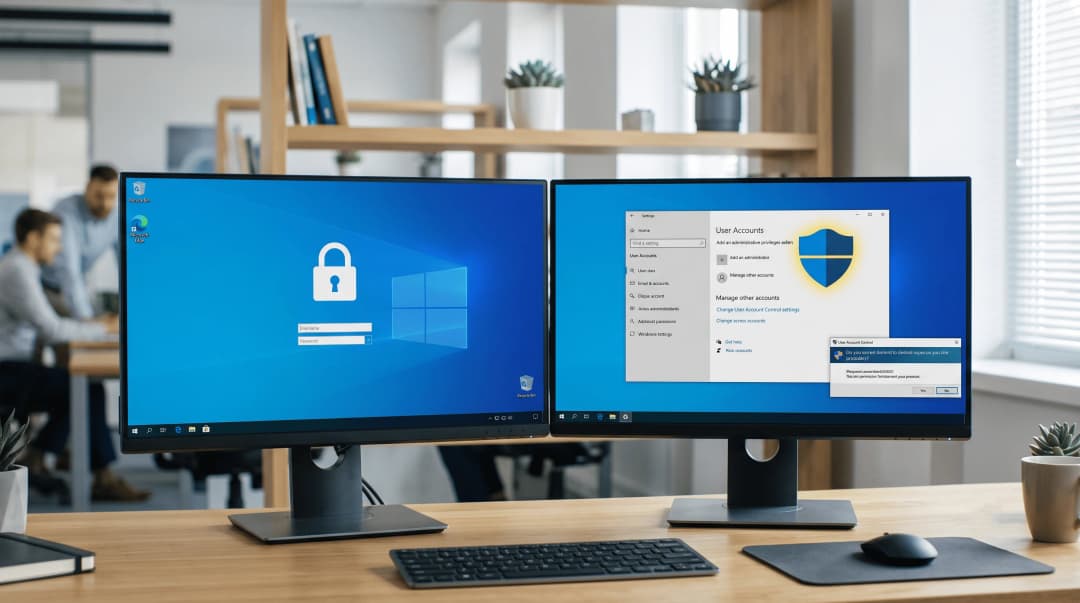
Em um contexto de segurança da informação, especialmente em concursos mais avançados, o Princípio do Privilégio Mínimo (PoLP - Principle of Least Privilege) é um conceito chave. Ele é uma estratégia e prática de segurança cibernética que visa controlar o acesso aos dados, redes, aplicativos e outros recursos das organizações, monitorando e controlando de perto os privilégios de acesso concedidos aos usuários.
De acordo com o PoLP, os usuários (humanos ou não humanos, como aplicativos) recebem o nível mínimo de acesso necessário para executar suas tarefas e nada além disso. Exemplos práticos incluem um funcionário de faturamento tendo acesso apenas à função de processamento de faturas em um aplicativo de contabilidade, sem acesso a outras áreas.
Por que o PoLP é importante e cobrado em concursos?
Reduz o movimento lateral e o acesso não autorizado, minimizando as superfícies de ataque e a disseminação de malware.
É uma parte fundamental das estruturas de segurança de confiança zero (Zero Trust).
Ajuda a atingir os objetivos da tríade da CID (Confidencialidade, Integridade e Disponibilidade).
Impede que usuários internos não autorizados acessem informações e sistemas confidenciais, aumentando a segurança geral dos dados e atendendo a requisitos de conformidade.
Melhora a eficiência e o desempenho operacional ao reduzir o tempo de inatividade do sistema.
Na prática, o PoLP implica que contas não privilegiadas (como as de usuário padrão e convidado) dão o mínimo de acesso possível, enquanto contas privilegiadas (administrador, superusuário) têm o mais alto nível de acesso, geralmente restritas a administradores por serem consideradas as mais confiáveis. É uma melhor prática que cada usuário receba sua própria conta e que privilégios desnecessários sejam eliminados.
Conceitos relacionados, também importantes para provas, incluem:
Excesso de privilégios: Ocorre quando usuários recebem direitos de acesso adicionais ao longo do tempo, mas os privilégios antigos não são revogados, resultando em um acúmulo desnecessário de direitos.
Limitação de privilégios: Prática de aumentar permissões de acesso apenas imediatamente antes de serem necessárias e revogá-las assim que a tarefa é concluída.
Separação de privilégios: Divide a funcionalidade de um sistema em partes separadas, concedendo acesso apenas às partes necessárias.
Aumento de privilégios: Tipo de ataque cibernético onde um invasor obtém acesso não autorizado a direitos elevados.
Em ambientes de nuvem e híbridos, o gerenciamento de usuários e privilégios se torna mais complexo e é frequentemente cobrado em questões de segurança em concursos. O Microsoft Entra ID (antigo Azure Active Directory) gerencia a identidade e o acesso.
No Microsoft Entra ID, todos os usuários recebem um conjunto de permissões padrão, que variam se são usuários membro (nativos do locatário) ou usuários convidados (de outro diretório).
Usuários Membro: Podem registrar aplicativos, gerenciar sua própria foto de perfil e número de celular, alterar sua própria senha e convidar convidados B2B. Podem ler a maioria das informações do diretório.
Usuários Convidado: Têm permissões de diretório restritas. Podem gerenciar seu próprio perfil e senha e recuperar algumas informações sobre outros usuários, grupos e aplicativos. No entanto, não podem enumerar a lista de todos os usuários, grupos e outros objetos do diretório. Podem ser adicionados a funções de administrador, o que lhes concede permissões totais.
É possível restringir as permissões padrão tanto para usuários membro quanto para convidados, por exemplo, impedindo o registro de aplicativos ou a criação de grupos de segurança. A proteção do acesso privilegiado é vital e envolve o uso de ferramentas como o Microsoft Entra Privileged Identity Management (PIM), que permite a ativação de tempo limitado de funções privilegiadas e impõe a autenticação multifator (MFA). A Microsoft recomenda a criação de contas de acesso de emergência com privilégios de Administrador Global, que não são atribuídas a indivíduos específicos.
O e-mail é uma das ferramentas de comunicação mais antigas e ainda mais importantes no ambiente profissional e de concursos.
Um correio eletrônico (ou e-mail) é um método que permite compor, enviar e receber mensagens através de sistemas eletrônicos de comunicação. O termo "e-mail" se aplica tanto a sistemas baseados em protocolos da Internet (POP3, IMAP, SMTP) quanto a sistemas de intranet para troca de mensagens dentro de uma organização. É uma ferramenta tão antiga que foi crucial para a criação da própria internet.
O ambiente de mensageria, como o do TJSP, pode ser acessado de duas formas principais:
Página WEB (Webmail): Acesso direto pelo navegador, sem necessidade de instalação de software.
Ferramentas de gerenciamento de mensagens (Cliente de E-mail): Softwares específicos como o MS Outlook.
Os clientes de e-mail geralmente oferecem uma maior riqueza de recursos e diferentes formas de disponibilizar mensagens (online ou salvas).
O Microsoft Outlook (as fontes referem-se principalmente ao Outlook 2010, mas os conceitos são aplicáveis a versões mais recentes) é uma ferramenta robusta para gerenciamento de e-mails profissionais, oferecendo recursos para comunicação, organização e produtividade. É um tópico frequentemente cobrado em concursos.
Antes de enviar/receber e-mails no Outlook, é preciso configurar uma conta. Se você usou uma versão anterior no mesmo computador, as configurações podem ser importadas automaticamente. Caso contrário, o processo manual envolve:
Clicar na guia Arquivo.
Em Informações sobre Conta, clicar em Adicionar Conta.
Inserir nome, endereço de e-mail e senha, e clicar em Avançar.
O Outlook permite comunicar-se com um ou mais destinatários com diversos recursos:
Em E-mail, na guia Página Inicial, no grupo Novo, clique em Novo E-mail.
Na caixa Assunto, digite o tema da mensagem.
Insira os endereços de e-mail ou nomes dos destinatários nas caixas Para, Cc ou Cco (Cópia Carbono Oculta). Múltiplos destinatários são separados por ponto e vírgula. Para ativar a caixa Cco, vá na guia Opções, grupo Mostrar Campos, e clique em Cco.
Após redigir a mensagem, clique em Enviar.
Adicionar um arquivo:
Crie ou responda/encaminhe uma mensagem.
Na janela da mensagem, guia Mensagem, grupo Incluir, clique em Anexar Arquivo.
DICA! Também é possível anexar arquivos usando a guia Inserir ou arrastando e soltando arquivos de pastas do computador para a mensagem aberta.
IMPORTANTE: O ambiente de E-mail do TJSP limita o tamanho das mensagens (incluindo o anexo) em 10MB – 10 Megabytes. Este é um dado específico que pode ser cobrado em concursos que fazem referência a sistemas específicos.
Anexar um item do Outlook (e-mail, tarefa, contato, calendário):
Em uma mensagem aberta, guia Mensagem, grupo Incluir, clique em Anexar Item.
No menu Arquivo, clique em Novo e depois em E-mail.
Clique no tipo de item do Outlook desejado. Se for "Outro Item do Outlook", navegue pelas pastas.
Em Inserir Como, selecione Anexo.
DICA! Assim como arquivos, itens do Outlook podem ser anexados arrastando e soltando.
A questão do limite de 10MB para e-mails no TJSP é um exemplo de como detalhes específicos de configurações podem ser cobrados. Em um ambiente de concurso, isso pode aparecer como uma pegadinha. A fonte "Informática - Questões de Concurso" também indica que "Correio eletrônico (e-mail)" é um assunto com 237 questões, evidenciando a importância do tema, incluindo anexos.
Assinaturas personalizadas podem incluir texto, imagens, logotipos ou até sua assinatura manuscrita. Criar uma assinatura:
Abra uma nova mensagem. Na guia Mensagem, grupo Incluir, clique em Assinatura e depois em Assinaturas.
Na guia Assinatura de E-mail, clique em Novo.
Digite um nome para a assinatura e clique em OK.
Na caixa Editar assinatura, digite o texto desejado e formate-o.
Clique em OK para concluir.
DICA! A assinatura criada não aparece automaticamente na mensagem aberta; ela deve ser inserida.
Adicionar uma assinatura à mensagem:
Em uma nova mensagem, na guia Mensagem, grupo Incluir, clique em Assinatura e selecione a assinatura desejada. IMPORTANTE: Cada mensagem pode incluir apenas uma assinatura.
Compromissos são atividades agendadas no calendário que não envolvem convites a outras pessoas ou reserva de recursos.
Em Calendário, na guia Página Inicial, grupo Novo, clique em Novo Compromisso (ou clique com o botão direito em um bloco de tempo e selecione Novo Compromisso).
Digite uma descrição no Assunto e o Local.
Insira as horas de início e término.
Para definir a disponibilidade, na guia Compromisso, grupo Opções, clique em "Mostrar como" e escolha entre Disponível, Provisório, Ocupado ou Ausência Temporária.
Para tornar o compromisso recorrente, na guia Compromisso, grupo Opções, clique em Recorrência e escolha a frequência (Diário, Semanal, Mensal, Anual) e opções.
O lembrete padrão é de 15 minutos antes. Para alterar ou desativar, use a caixa Lembrete.
Na guia Compromisso, grupo Ações, clique em Salvar e Fechar.
DICA! Clique duas vezes em qualquer área em branco na grade do calendário para criar um novo compromisso.
Uma reunião é um compromisso que inclui outras pessoas e pode envolver recursos como salas de conferência. As respostas às solicitações de reunião aparecem na Caixa de Entrada.
Em Calendário, na guia Página Inicial, grupo Novo, clique em Nova Reunião.
Digite uma descrição no Assunto e no Local (para contas Microsoft Exchange, pode-se escolher salas disponíveis).
Defina as horas de início e término (a opção "O dia inteiro" mostra um evento de 24 horas).
No corpo da solicitação, digite as informações e, se necessário, anexe arquivos.
Na guia Reunião, grupo Mostrar, clique em Assistente de Programação para encontrar o melhor horário.
Clique em Adicionar Outros e em Adicionar do Catálogo de endereços.
Na caixa de diálogo, digite o nome e adicione como Obrigatório, Opcional ou Recursos.
A grade de disponibilidade mostra a disponibilidade dos participantes e o painel Sugestões de Reunião auxilia a encontrar o melhor horário.
Para configurar uma reunião recorrente, na guia Reunião, grupo Opções, clique em Recorrência.
A caixa postal do TJSP tem tamanho de armazenamento limitado. Para evitar que fique cheia e impeça o envio/recebimento de mensagens, a manutenção é crucial.
Apague regularmente mensagens desnecessárias ou já processadas, incluindo itens enviados e excluídos.
Se mensagens importantes precisam ser guardadas, mas a caixa postal está no limite, é possível salvá-las em um arquivo local.
No Outlook, clique em “novos itens”, “mais itens” e em arquivo de dados do Outlook.
Dê um nome ao arquivo que facilite a localização. Um novo item surgirá abaixo da sua caixa postal.
Crie subpastas dentro da nova área clicando com o botão direito e selecionando "nova pasta".
Mova as mensagens arrastando-as para o novo espaço.
IMPORTANTE: Mensagens movidas para o armazenamento local liberarão espaço na caixa postal, mas não serão mais acessíveis via Webmail, apenas no equipamento utilizado. Para retorná-las, arraste de volta.
IMPORTANTE: Lembre-se de fazer cópias de segurança do arquivo criado. Esta cópia garantirá que você não perca mensagens importantes que foram movidas de sua caixa postal.
Permite que remetentes saibam quando você não está disponível, evitando expectativas de retorno rápido.
No e-mail, à direita, clique em opções e definir respostas automáticas.
Selecione enviar respostas automáticas.
Defina o período e escreva a mensagem.
O procedimento envia respostas para e-mails do TJSP. Para destinatários externos, repita o processo na segunda caixa.
DICA! Diversas informações presentes nesta apostila podem ser acessadas nos vídeos do Minuto Digital do TJSP.
O Microsoft Word, parte do pacote Microsoft Office, é o editor de textos mais utilizado e frequentemente cobrado em provas. Ele oferece inúmeros recursos ortográficos e gráficos, facilitando a elaboração e gestão de documentos.
Dominar o Word é essencial. As provas costumam focar em sua interface, atalhos e funções básicas e avançadas.
A interface do Word apresenta elementos como a Faixa de Opções, Barra de Acesso Rápido, Título, Controles, Réguas (Horizontal e Vertical).
Estes são recursos básicos e universais nas ferramentas do Office, constantemente cobrados em questões de atalhos e funcionalidades.
Recortar (Cut): Move o conteúdo (texto, figura, tabela, gráfico) de um local para outro, removendo-o da origem.
Copiar (Copy): Duplica o conteúdo, mantendo-o na origem e permitindo colá-lo em outros locais, inclusive várias vezes.
Colar (Paste): Insere o conteúdo recortado ou copiado.
Procedimento padrão:
Selecionar o conteúdo desejado (figura, planilha, texto, gráfico).
Selecionar a opção desejada (Recortar ou Copiar).
Dirigir-se ao local onde deseja inserir o conteúdo.
Atalhos de teclado: CTRL + C para copiar e CTRL + V para colar são atalhos universalmente conhecidos e muito cobrados.
Menu de Contexto: Também é possível clicar com o botão direito do mouse sobre o conteúdo selecionado e escolher as opções de recortar, copiar e colar.
A funcionalidade de "imprimir em PDF" é um recurso muito útil para economia de papel e trâmite de documentos. Trata-se de uma impressora "virtual", que converte o conteúdo de uma impressão em um arquivo de extensão ".PDF" (Portable Document Format) em vez de folhas físicas. Ferramentas como o PDF24 PDF (utilizado no TJSP) permitem essa conversão.
Como imprimir em PDF (usando o MS Word como exemplo):
Abra um arquivo qualquer que pretenda imprimir.
Clique em "Arquivo" e na opção Imprimir.
Na tela de opções de impressoras, selecione PDF24 e clique em OK.
Na opção da ferramenta que aparecer, clique em “salvar PDF”.
Dê um nome e escolha um local para gravar o arquivo.
O conteúdo do arquivo PDF gerado será idêntico à impressão física, mas com a facilidade de manipulação digital, como o envio por e-mail.
Enviar o arquivo gerado por e-mail (se o Outlook estiver configurado):
Repita o processo de impressão em PDF.
Escolha a opção "Enviar por Email".
A ferramenta converterá o arquivo para PDF.
Dê um nome ao arquivo, que será inserido como anexo de uma mensagem.
Prossiga com o envio da mensagem como faria com qualquer e-mail com anexos.
A conectividade é a espinha dorsal da informática moderna, e a computação em nuvem revolucionou o armazenamento e acesso a dados. Ambos são temas muito relevantes em concursos, especialmente em segurança e arquitetura de TI.
Redes de computadores são estruturas físicas (equipamentos) e lógicas (programas, protocolos) que permitem que dois ou mais computadores compartilhem informações entre si. Quando um computador está conectado a uma rede, ele pode acessar informações que chegam a ele e informações presentes em outros computadores, aumentando muito o número de informações possíveis.
As redes são classificadas principalmente em:
LAN (Rede Local): Conecta computadores próximos, geralmente dentro de um mesmo prédio.
WAN (Rede Extensa): Redes que se estendem além das proximidades físicas dos computadores, como a Rede Intragov ou Rede Intrajus do TJSP, que conecta suas localidades entre si e ao Datacenter TJ.
A fonte "Informática - Questões de Concurso" lista 351 questões sobre "Redes de computadores", destacando sua importância para estudos.
A Computação em Nuvem (Cloud Computing) refere-se à utilização da memória, processamento e armazenamento de equipamentos compartilhados e interligados por meio da Internet. A metáfora da "nuvem" vem da ideia de que o acesso a programas, serviços e arquivos é remoto, através da Internet.
Características importantes:
Armazenamento de dados em serviços acessíveis de qualquer lugar do mundo, a qualquer hora, sem necessidade de instalação de programas.
Exemplos populares de serviços de armazenamento em nuvem são Dropbox, Google Drive e OneDrive. Ao usá-los, você está contratando uma empresa para disponibilizar um serviço equivalente a um "pen drive" ou HD externo via internet.
Este tópico, sob os nomes "Computação em nuvem (Cloud Computing)" e "Armazenamento de dados na nuvem (Cloud Storage)", soma 65 + 30 + 30 = 125 questões na fonte de concursos, indicando sua relevância.
A segurança da informação é um dos pilares da informática e é extremamente cobrada em concursos públicos, abrangendo desde políticas de senhas até o gerenciamento de acessos privilegiados.
A guarda da senha é de responsabilidade do usuário. É crucial jamais revelar sua senha a outra pessoa e modificá-la periodicamente.
Evite senhas óbvias (como datas de nascimento ou nomes de filhos) e procure criar senhas complexas.
Uma senha segura deve combinar números, letras (maiúsculas e minúsculas) e caracteres especiais (como @, #, &, !, %, ?).
O mínimo recomendado na fonte é 7 caracteres.
IMPORTANTE: O sistema diferencia letras maiúsculas de minúsculas no registro da SENHA.
A fonte "Informática - Questões de Concurso" mostra a relevância de "Segurança da Informação" com 590 questões e "Princípios e procedimentos da segurança da informação" com 113 questões, tornando a gestão de senhas um ponto crítico.
Em ambientes corporativos, como o TJSP, existem políticas de uso da internet para garantir a produtividade e segurança.
O acesso a sites é controlado por categorização, bloqueando páginas de conteúdo inadequado ou que representem riscos.
Sites de redes sociais e streaming de áudio/vídeo podem ter acesso liberado por meio de uma cota única diária, como três sessões de até dez minutos, consecutivas ou não. Esta é uma exceção importante a ser notada.
A política de uso da Internet do TJSP é um exemplo de regulamentação que pode ser cobrada em concursos, especialmente sobre o controle de acesso e segurança em redes corporativas. Curiosamente, uma questão simulada aponta que o acesso a Redes Sociais no TJSP não é liberado e sem restrições a todos os perfis de funcionários, sendo a afirmação falsa.
A segurança de ativos de negócios depende da integridade de contas privilegiadas que administram sistemas de TI. Invasores cibernéticos frequentemente atacam contas de administrador para obter acesso a dados confidenciais.
A Microsoft oferece diretrizes robustas para proteger o acesso privilegiado, que incluem:
Processos e práticas administrativas: Gerenciamento de conhecimento e práticas administrativas.
Componentes técnicos: Proteção de host, proteções de conta e gerenciamento de identidade.
Um dos principais recursos para isso é o Microsoft Entra Privileged Identity Management (PIM), que permite gerenciar, controlar e monitorar o acesso a recursos, reduzindo o tempo de exposição de privilégios e aumentando a visibilidade sobre o uso. O PIM também impõe a Autenticação Multifator (MFA) durante o processo de ativação.
Melhores práticas incluem:
Identificar e categorizar contas privilegiadas.
Definir pelo menos duas contas de acesso de emergência ("break glass") permanentemente atribuídas à função de Administrador Global, que não são ligadas a indivíduos específicos e são usadas em situações críticas.
Exigir MFA para todos os usuários com funções administrativas.
Garantir contas de usuário separadas para administradores globais, evitando o uso de e-mails pessoais e encaminhando e-mails para caixas de correio de trabalho. Contas de administrador global devem ser somente na nuvem, sem ligações para o Active Directory local.
Utilizar estações de trabalho dedicadas para a administração (Privileged Access Workstations - PAWs) para proteger contra ataques de phishing, vulnerabilidades e roubo de credenciais.
Implementar o PIM para acesso "Just-in-Time" (JIT) a funções administrativas, ativando privilégios apenas quando necessário e por um período limitado.
Monitorar atividades administrativas.
Revisar regularmente as funções de administrador para garantir que os usuários tenham apenas as permissões necessárias.
Garantir que os administradores realizem suas tarefas diárias como usuários sem privilégios.
Esses conceitos, como PIM, MFA, Zero Trust e PoLP, são essenciais e muito cobrados em questões de segurança de concursos de alto nível.
Com base em fontes seguras os seguintes tópicos têm uma alta incidência em provas:
1. Segurança da Informação: Este é, sem dúvida, o tópico mais crucial e abrangente. Inclui desde as ameaças digitais (como vírus, malware e worms) e ataques cibernéticos, até as ferramentas e procedimentos de proteção, como firewalls, criptografia, certificação e assinatura digital. Compreender os princípios e as práticas de segurança é essencial.
2. Suíte Microsoft Office (Word e Excel): As ferramentas de escritório são intensivamente cobradas. O Microsoft Word, como editor de textos, e o Microsoft Excel, como planilha eletrônica, são fundamentais. As questões abordam funcionalidades, interface, e como realizar tarefas comuns em diferentes versões desses programas.
3. Sistemas Operacionais: O sistema operacional Windows é o foco principal, incluindo suas diversas versões e funcionalidades. É vital entender como ele gerencia os recursos do computador e como os usuários interagem com ele.
4. Hardware: O conhecimento sobre a parte física do computador é altamente relevante. Isso engloba os diferentes dispositivos, como impressoras, mouses, teclados, monitores, além de componentes internos como memórias e dispositivos de armazenamento.
5. Redes de Computadores: Este tema de grande importância aborda os conceitos básicos de redes, suas classificações (como LAN e WAN) e os protocolos que permitem a comunicação entre computadores.
6. Correio Eletrônico (E-mail) e Microsoft Outlook: A comunicação por e-mail é essencial no ambiente profissional e é frequentemente testada. O conhecimento do Microsoft Outlook e suas funcionalidades, como o envio de mensagens, anexos, organização de caixa postal e agendamento de compromissos, é fundamental.
7. Navegadores de Internet: As provas costumam explorar as ferramentas de navegação mais populares, suas funcionalidades e aspectos de segurança.
8. Teclas de Atalho: Uma habilidade prática que é consistentemente testada. Dominar os atalhos de teclado para as principais aplicações e o sistema operacional pode otimizar seu tempo de prova.
9. Internet e Intranet: Além dos navegadores, os conceitos gerais sobre a Internet e a Intranet, incluindo definições e serviços, são tópicos relevantes.
10. Computação em Nuvem (Cloud Computing) e Armazenamento em Nuvem: Este é um tema de crescente importância, abordando o armazenamento e processamento remoto de dados, com exemplos de serviços como Dropbox, Google Drive e OneDrive.
11. Organização e Gerenciamento de Informações, Arquivos e Pastas: Entender como organizar e manipular arquivos e pastas de forma eficiente no sistema operacional é um conhecimento prático valorizado.
12. Extensão de Arquivo: Embora mais específico, a capacidade de identificar os tipos de arquivos a partir de suas extensões é um detalhe que frequentemente aparece em questões.
Priorizar esses temas e aprofundar-se em suas funcionalidades e detalhes específicos será um diferencial em sua preparação.
Priorize o estudo aprofundado desses temas, buscando detalhes, exceções e funcionalidades específicas que as bancas costumam explorar.
Para fixar o conhecimento, a prática é indispensável. A apostila de origem oferece exercícios simulados que abrangem os tópicos discutidos. Vamos a alguns exemplos e como se encaixam nos conceitos que vimos:
Podemos afirmar que um sistema computacional é um conjunto de dispositivos eletrônicos utilizados para processar alguma informação e advém da união de hardware e software. (V) Verdadeiro.
Relevância: Conceito fundamental de sistema computacional.
Impressora, mouse e teclado, são exemplos de software. (F) Falso.
Relevância: Distinção entre hardware (parte física) e software (parte lógica).
IOS, Android, Windows e Linux são exemplos de software. (V) Verdadeiro.
Relevância: Exemplos de Sistemas Operacionais, que são softwares de sistema.
Assinale a opção correta: Uma senha considerada segura deve ter as seguintes características:
b) Deve alternar números, letras e caracteres especiais;.
Relevância: Política de senhas, tema crucial em Segurança da Informação.
O ambiente de e-mail TJSP pode ser acessado através do ambiente WEB ou através de ferramenta específica, como por exemplo, Outlook. (V) Verdadeiro.
Relevância: Formas de acesso ao e-mail, Webmail vs. Cliente.
Assinale a opção correta: O sistema operacional padrão para os equipamentos TJSP é:
c) Windows 7.
Relevância: Conhecimento específico de sistemas utilizados em instituições públicas.
Quando um computador está conectado a uma rede de computadores, ele pode ter acesso às informações presentes em outros computadores, desde que seja dado o acesso. (V) Verdadeiro.
Relevância: Conceitos de redes de computadores e compartilhamento.
O acesso a sites de Redes Sociais (Facebook, Youtube, Instagram, etc) na rede TJSP é liberado e sem restrições a todos os perfis de funcionários. (F) Falso.
Relevância: Políticas de uso da Internet em ambientes corporativos, frequentemente com restrições de tempo/cota.
Assinale a opção correta: Qual o tamanho máximo de um e-mail no ambiente TJSP, incluindo o anexo?
c) 10MB.
Relevância: Detalhes específicos de configuração de e-mail em um contexto corporativo.
Todas as mensagens (e-mails) que forem movidas para o arquivo de armazenamento local ficarão disponíveis para acesso de qualquer computador conectado à Internet. (F) Falso.
Relevância: Limitações do armazenamento local de e-mails via Outlook.
A ferramenta PDF24 tem a função de gerar arquivos no formato PDF a partir da função de impressão dos aplicativos. (V) Verdadeiro.
Relevância: Ferramentas de produtividade e formato PDF.
Ao longo deste guia, procuramos ser o mais didático e completo possível, utilizando as informações fornecidas para construir um material que não só responde às suas dúvidas, mas também o prepara para os desafios dos concursos públicos de 2025. Lembre-se: a prática leva à perfeição. Continue revisando, fazendo exercícios e mantendo-se atualizado com as tendências em tecnologia.